
無限放大怎麼做?寫一句、放大、再往裡面寫下一句
用手機免費做無限放大作品:親手寫一句,放大到其中一個字裡,在裡面寫下一句,再自己操作放大,錄成影片。
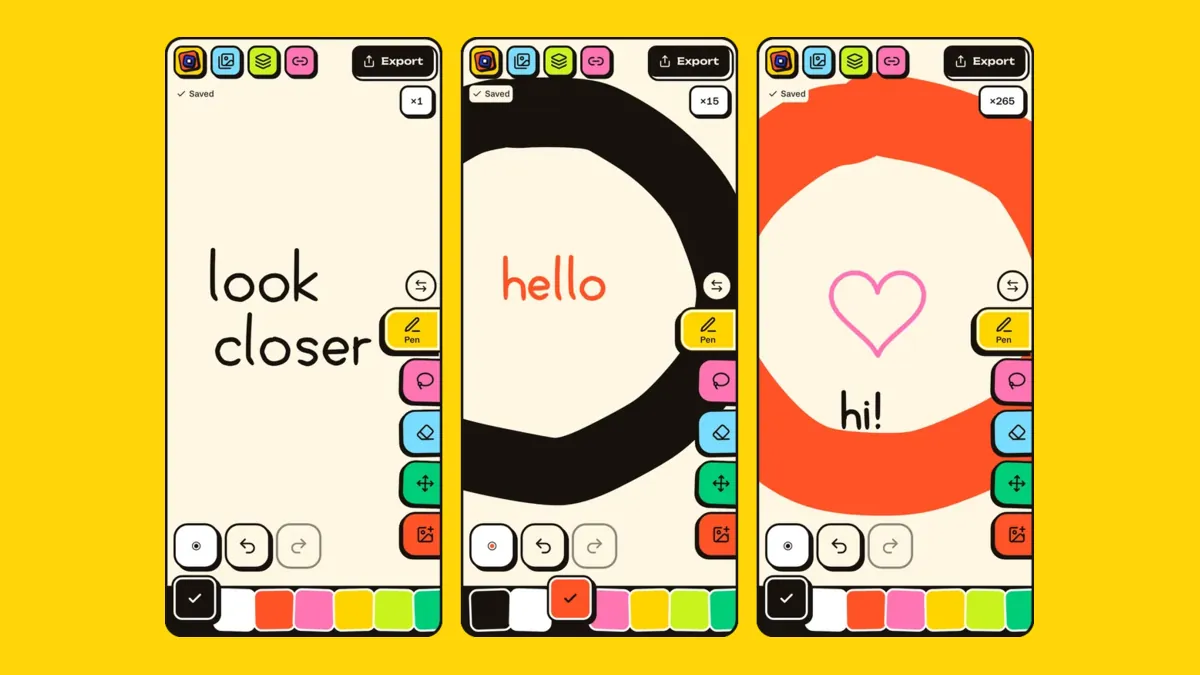
無限放大作品,是一張裡面還藏著東西的圖。你寫一句話,放大到其中一個字裡,再在裡面寫下一句。打開的人會一直放大,一直發現更多。把告白藏在一個「hello」裡,或把生日祝福放在一顆愛心的最深處,之所以有效,是因為讀的人得自己去找。
這篇教學用 Infinite Zoom Art 從頭走一遍。它是在瀏覽器裡就能用的免費無限放大製作工具。下面的每個步驟和數字,都是照著 App 目前的實際狀況寫的,截圖是用手機拍的。
做無限放大作品需要準備什麼
- 一支手機、一台平板或電腦,裝有較新版本的瀏覽器。iPhone、Android、iPad 和電腦都可以,什麼都不用安裝。
- 一根手指、一支觸控筆或一個滑鼠。內容都是親手寫的;想用打的那一行,可以用有四種字型的文字工具。
- 第一件作品大約花十分鐘。
開始時不需要帳號。沒有帳號的話,你的瀏覽器可以存 1 件作品。免費帳號可以在裝置上存 2 件,終身版則可以在雲端存 500 件。
1. 打開編輯器,寫下第一句
打開編輯器。空白頁面上就寫著該怎麼做:寫一句,兩指放大,在裡面寫下一句。
寫下你的第一句。短一點比較好,兩三個字就夠,這樣每個字才夠大,方便放大進去。寫英文的話,o、e、a、d 這類圓圓的字母最適合當「門」;寫中文,就挑「口」「回」「田」這種中間有空間的字。
工具放在螢幕右側:
- 畫筆:畫線。
- 填色:畫出一個形狀,並填滿顏色。
- 橡皮擦:擦掉你劃過的地方。
- 移動(手形圖示):移動畫面,也可以選取圖片和貼圖。
畫布下方是線條粗細、復原和重做。底部的色條有墨色、白色、番茄紅、粉紅、黃色、萊姆綠、薄荷綠、天空藍和鈷藍,另外還有一個可以選任何顏色的選色器。所有顏色都免費。如果你是左撇子,按箭頭按鈕就能把工具移到另一邊。
2. 放大一個字,在裡面寫
在手機上,用兩指在你想放大的字上撐開。在電腦上,用滑鼠滾輪往上捲,或在觸控板上用兩指縮放。一指畫畫、兩指縮放,所以移動畫面時不會留下多餘的筆跡。
一直放大,直到那個字的內部填滿螢幕。右上角的小標籤會顯示你目前有多深:×15 代表比起點近了 15 倍。接著就在空白處寫下一句。
然後再做一次。放大到第二句的某個字裡,寫下第三句。在上面的封面圖裡,「look closer」的第一個 o 裡藏著一個「hello」,「hello」的 o 裡又藏著一顆愛心。放大到 ×265 時,第一句已經大到完全看不見了。
幾件要知道的事:
- 一件作品最深可以放大到 10⁶⁰ 倍,也就是 1 後面接 60 個零。深到你用手放大,永遠到不了底。
- 一件作品最多可以有 20,000 筆。到 15,000 筆時會提醒你。
- 想再看一次全貌,點一下縮放標籤,就會回到整件作品。
3. 使用圖層、圖片和貼圖
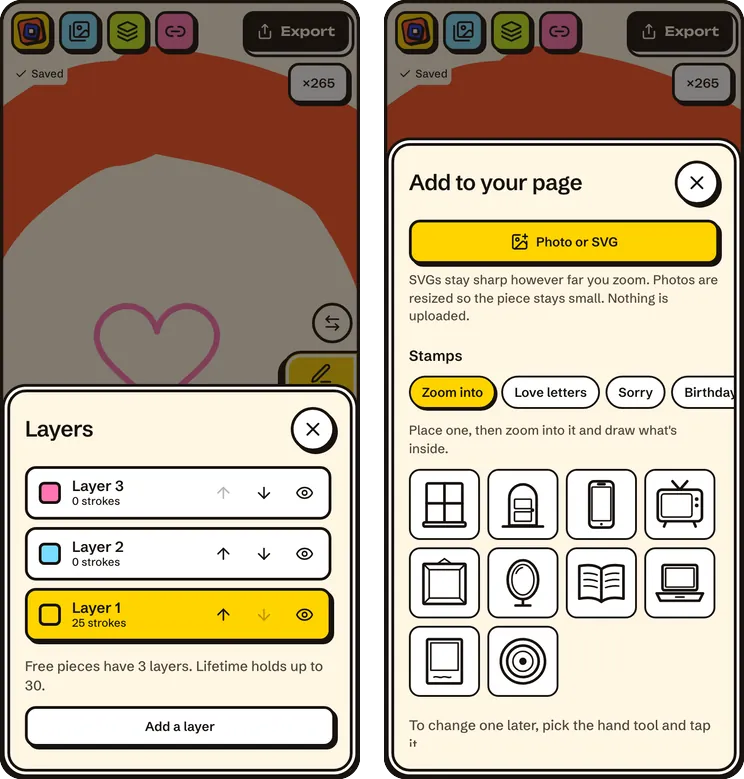
左邊是圖層,右邊是貼圖和圖片。
圖層。 點上方的圖層按鈕。每個圖層都可以隱藏、顯示,或往上、往下移動。免費作品有 3 個圖層,終身版最多 30 層。想重做某一部分而不動到其他地方時,圖層就很好用。
照片和 SVG。 右側最後一個工具會打開 加到畫面上。點 照片或 SVG,就能加入 40 MB 以下的 PNG、JPEG、WebP、HEIC 或 SVG 檔(HEIC 照片要用 Safari 開)。SVG 放得再大都清楚。照片會縮小尺寸,讓作品檔案保持輕巧。不會上傳任何東西:圖片會留在你裝置上的作品裡。
貼圖。 同一個面板裡有 40 個現成的貼圖,分成六組:可以放大進去、情書、道歉、生日、愛心與箭頭、對話框與外框。「可以放大進去」這一組就是為這種作品設計的:窗戶、門、手機、電視、鏡子、翻開的書、傳送門。放一個上去,放大進去,再畫出裡面的東西。之後想修改貼圖或照片,選「移動」工具再點它一下。
4. 錄下你的放大過程
作品完成後,點 匯出。匯出畫面有四個步驟:錄製、調整、樣式、匯出。
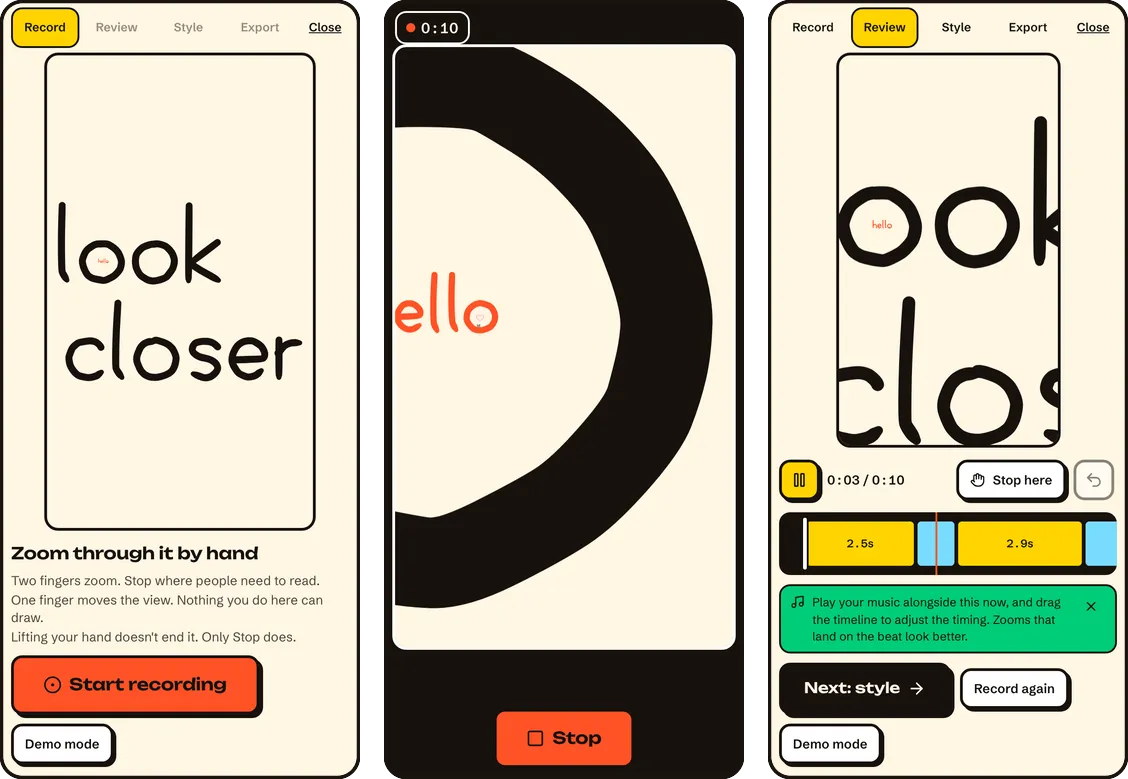
錄製、錄製中,接著是「調整」裡的時間軸。
點 開始錄製。倒數 3、2、1 之後,照你想讓大家看到的方式把作品放大一遍:兩指縮放,一指移動畫面。在這裡怎麼操作都不會畫到作品上。在電腦上,用觸控板兩指縮放或滾動滑鼠來縮放,拖曳來移動;也可以按住 Z 放大、按住 X 縮小。
在需要讓人看清楚的地方放慢、停住不動。影片好不好看,就靠這些停頓。手指放開不會結束錄製:只有按 停止 才會。一段錄製最長 3 分鐘。
如果你想現場展示作品,示範模式 會全螢幕播放你錄的內容,並在畫面上加上網站的標誌和名稱,可以直接拿來螢幕錄影。
5. 在時間軸上調整停頓
調整 會在時間軸上重播你錄的內容。黃色區塊是停頓,畫面在那裡停住不動。藍色區塊是停頓之間的放大。
- 點一個停頓,可以把它 縮短 或 拉長,也可以拖曳它的邊緣來改變長度。
- 點一段放大,可以改變它的 速度。
- 播放時點 在這裡停,就會在那個時間點加一個新的停頓。
- 在停頓上點 從這裡重錄,會從那個點重新錄,之前的內容都會保留。
- 選取的區塊也可以刪除。你可以修剪開頭和結尾,或點 重新錄製 從頭來過。
如果沒有任何停頓長達 0.8 秒,App 會提醒你,因為停得太短,大家很難看清楚。這也是播放你要搭配的音樂的好時機,拖曳區塊,讓放大剛好踩在節拍上。匯出的影片沒有聲音,所以音樂要在 TikTok、Reels 或你的剪輯 App 裡加。
6. 選比例並匯出
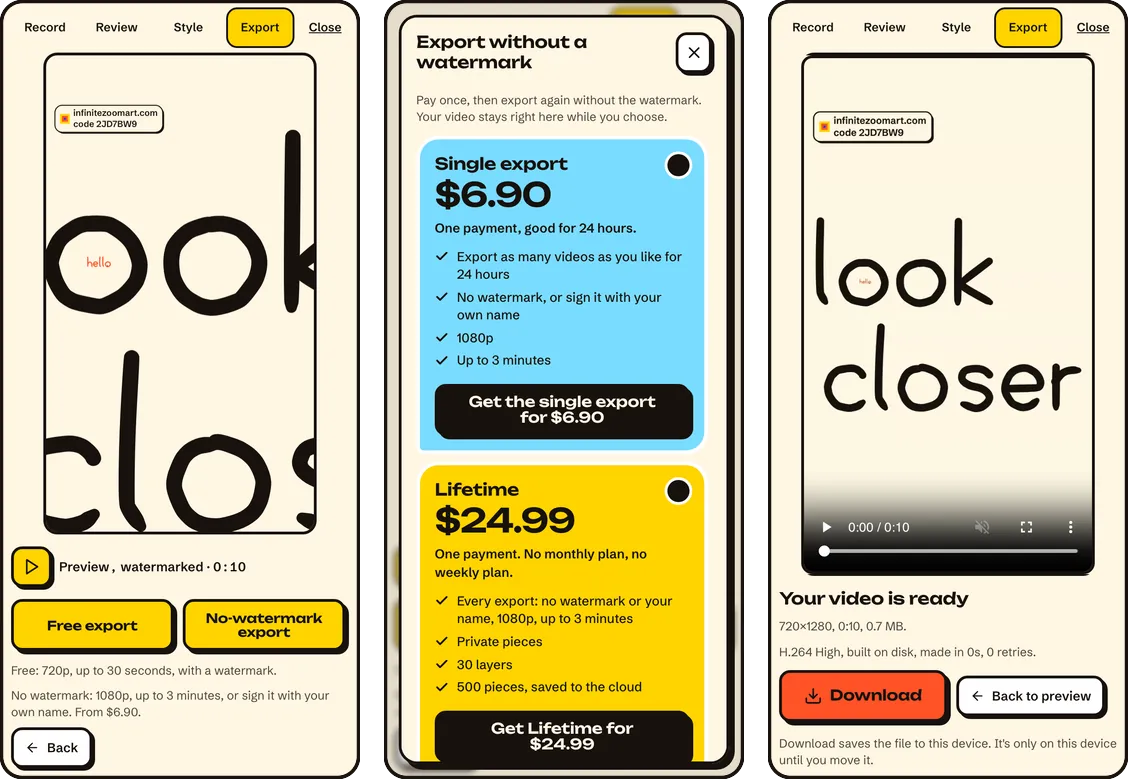
兩個匯出按鈕、付款面板,以及一支做好的免費影片。
在 樣式 裡,要發 TikTok、Reels 和 Shorts 就選 直式 9:16,或選 方形 1:1。方形只會顯示錄製畫面的中間部分,縮放不變。接著看預覽,預覽就是你最後拿到的樣子。
預覽下方有兩個按鈕:
- 免費匯出:720p,最長 30 秒,帶有顯示網址的小浮水印。如果影片比較長,可以免費匯出前 30 秒,或選擇付費匯出。不管選哪個,完整的錄製內容都會保留。
- 無浮水印匯出:1080p,最長 3 分鐘,沒有浮水印,或改成署上你自己的名字。點了會打開一個面板,有兩個選項:
- 單次匯出,$6.90:24 小時內想匯出幾支影片都可以。
- 終身版,$24.99,只付一次:之後每次匯出都是這個規格,另外還有私密作品、30 個圖層,以及 500 件作品存在雲端。
沒有月繳或週繳方案。付款不用註冊帳號,付款的裝置會立即解鎖。完整比較請看價格頁面。
影片是在你的裝置上製作的,所以完成之前請不要離開頁面。手機可能會變熱,這是正常的。做好之後,在手機上點 儲存或分享 會打開分享選單(選「儲存影片」就會存到「照片」),或點 下載 存成檔案。影片是 MP4 檔。少數瀏覽器無法逐格製作影片,這時 App 會改用相容模式即時錄製,並告訴你,產出的可能是 WebM 檔,TikTok 和 Instagram 可能不接受。用較新版本的 Safari 或 Chrome 就能避免這個問題。
7. 分享連結或分享碼
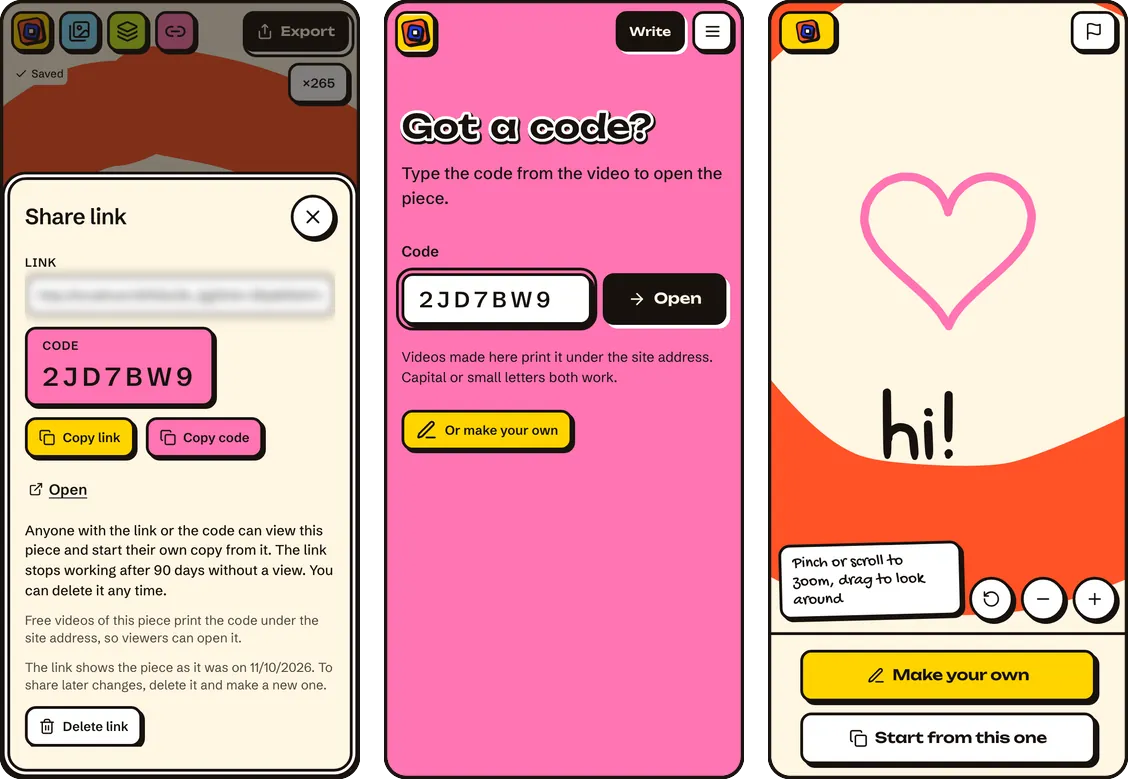
建立連結,在 /code 輸入它的分享碼,作品就會打開。這裡的連結已模糊處理。
影片呈現的是你的放大過程,分享連結則讓別人自己動手放大。在編輯器裡點上方的連結按鈕,再點 建立連結。你會拿到兩樣東西:
- 一個連結,可以貼到任何地方。它會在網頁上打開作品,先播放放大過程,再讓觀看者用兩指縮放、滾動滑鼠,或用 + 和 − 按鈕四處看看。
- 一組分享碼,由 7 個英文字母和數字組成。如果作品有連結,它的免費影片會把分享碼印在網址下方,看影片的人就能輸入分享碼。
想用分享碼打開別人的作品,到 infinitezoomart.com/code 輸入就好。大小寫都可以,而且分享碼不會用到 0、O、1、I 或 L,不用擔心看錯。
分享之前,先了解連結怎麼運作:
- 任何拿到連結或分享碼的人都能看這件作品。連結不公開,也不會被搜尋引擎收錄,但一旦你公開分享碼,它也就不是祕密了。
- 觀看者可以點 從這件開始改,把你的作品複製到自己的裝置上修改。終身版可以把連結設為私密,這個按鈕就會消失。不過能看到作品的人,還是可以存下自己看到的畫面。
- 連結顯示的是你建立它當下的作品樣貌。想分享之後的修改,請刪除它再建立一個新的。
- 連結連續 90 天沒有人看就會失效。你可以隨時刪除它。
- 每件作品同時只能有一個連結。沒有終身版的話,同時最多可以有 2 個連結在使用中,分享的作品最大 10 MB。
- 觀看者可以在作品頁面上檢舉。每一筆檢舉都會有人審查。
記得備份
你的作品會在你操作時自動儲存在瀏覽器裡。瀏覽器可能會清掉儲存的資料,例如空間不足時,所以偶爾下載一份備份。點上方的作品按鈕:每件作品都有下載按鈕,匯入備份 則能把檔案匯入成一件新作品。過一段時間,App 也會提醒你。
可以先試試這些點子
- 一張以「靠近一點看」開頭的紙條,每放大一層就更私密一點。
- 用大字寫一個「對不起」,把真正的道歉藏在最底下。
- 把生日祝福寫在蛋糕貼圖的蠟燭裡。
- 上課筆記:從大重點開始,一路放大到細節。
準備好了嗎?打開編輯器,寫下你的第一句。