
Como fazer zoom infinito à mão: escreva, dê zoom, repita
Faça um zoom infinito de graça no celular: escreva uma linha à mão, dê zoom numa letra, escreva a próxima lá dentro e grave o seu zoom em vídeo.
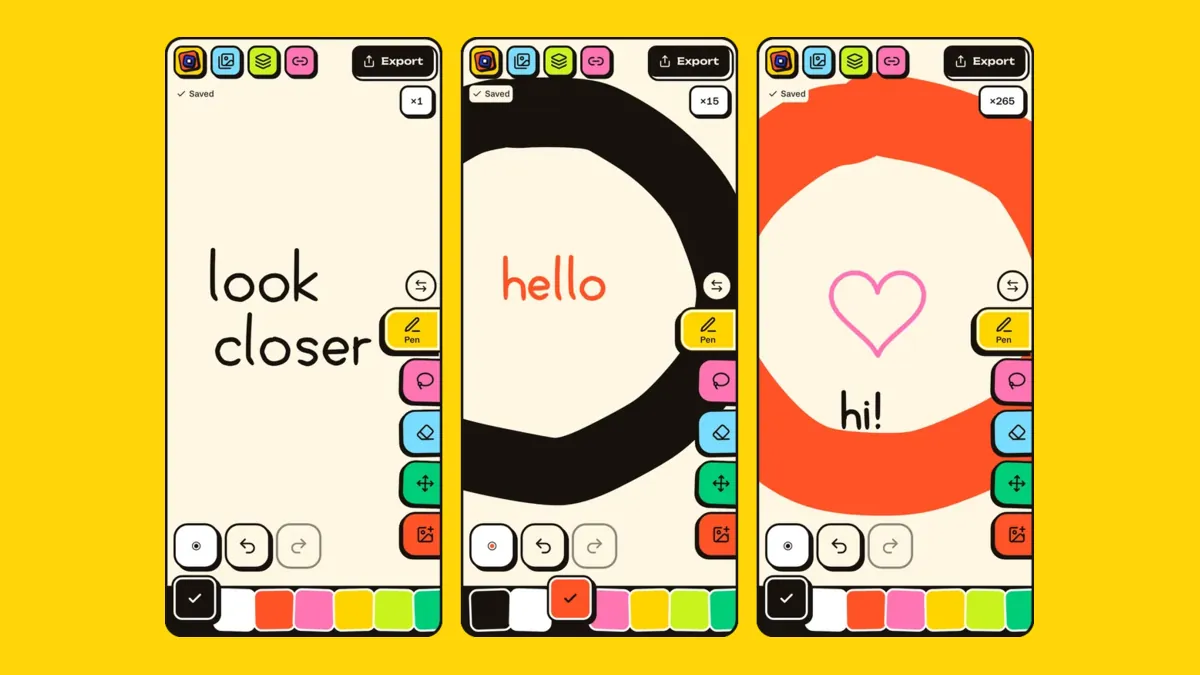
Um zoom infinito é uma imagem que tem mais coisa dentro. Você escreve uma linha, dá zoom numa das letras e escreve a próxima linha lá dentro. Quem abre vai dando zoom e encontrando mais. Um recado de amor escondido dentro de um "oi", ou um parabéns no fundo de um coração, funciona justamente porque a pessoa precisa ir atrás dele. No final, você grava o zoom e exporta como vídeo, aquele efeito de zoom infinito, pronto para o TikTok ou o Reels.
Este guia mostra o processo inteiro no Infinite Zoom Art, um criador de zoom infinito grátis que roda no navegador. Todos os passos e números abaixo vêm do app como ele funciona hoje. Os prints são de um celular.
O que você precisa para fazer um zoom infinito
- Um celular, tablet ou computador com um navegador atualizado. iPhone, Android, iPad e computador funcionam, e nada é instalado.
- Um dedo, uma caneta stylus ou um mouse. Você escreve à mão; para uma linha que prefira digitar, tem a ferramenta Texto, com quatro fontes.
- Uns dez minutos para a primeira arte.
Você não precisa de conta para começar. Sem conta, o navegador guarda uma arte. Uma conta grátis guarda duas no aparelho, e o Vitalício guarda 500 na nuvem.
1. Abra o editor e escreva a primeira linha
Abra o editor. A página em branco já diz o que fazer: escreva uma linha, abra os dedos, escreva a próxima lá dentro.
Escreva a primeira linha. Faça curta, com duas ou três palavras, para as letras ficarem grandes o bastante para entrar nelas. Letras redondas como o, e, a e d são as melhores portas.
As ferramentas ficam na borda direita da tela:
- Caneta desenha uma linha.
- Preencher desenha uma forma e pinta por dentro com a cor.
- Borracha apaga o que você passar por cima.
- Mover (a mãozinha) move a visão. Também serve para selecionar imagens e figurinhas.
Embaixo da área de desenho ficam a espessura da linha, desfazer e refazer. A faixa de cores, lá embaixo, tem tinta, branco, tomate, rosa, amarelo, lima, menta, céu e cobalto, mais um seletor para qualquer outra cor. Todas as cores são grátis. Se você é canhoto, o botão de setas passa as ferramentas para o outro lado.
2. Dê zoom numa letra e escreva lá dentro
No celular, afaste dois dedos sobre a letra que você quer. No computador, role a roda do mouse para cima ou use a pinça no trackpad. Um dedo desenha e dois dedos dão zoom, então você não deixa riscos sem querer enquanto se movimenta.
Continue até o miolo da letra ocupar a tela. O selo no canto superior direito mostra a profundidade: ×15 quer dizer quinze vezes mais perto do que no começo. Agora escreva a próxima linha no espaço vazio.
E faça de novo. Dê zoom numa letra da segunda linha e escreva uma terceira. Na imagem de capa, lá em cima, "look closer" ("olhe mais de perto") guarda um "hello" dentro do primeiro o, e o o de "hello" guarda um coração. Em ×265, a primeira linha já ficou grande demais para aparecer.
Vale saber:
- Uma arte vai até 10⁶⁰×, um 1 seguido de 60 zeros. É fundo o bastante para você nunca chegar ao fim com a mão.
- Uma arte guarda até 20.000 traços. Aparece um aviso quando chega a 15.000.
- Para ver tudo de novo, toque no selo de zoom. Ele leva você de volta à arte inteira.
3. Use camadas, imagens e figurinhas
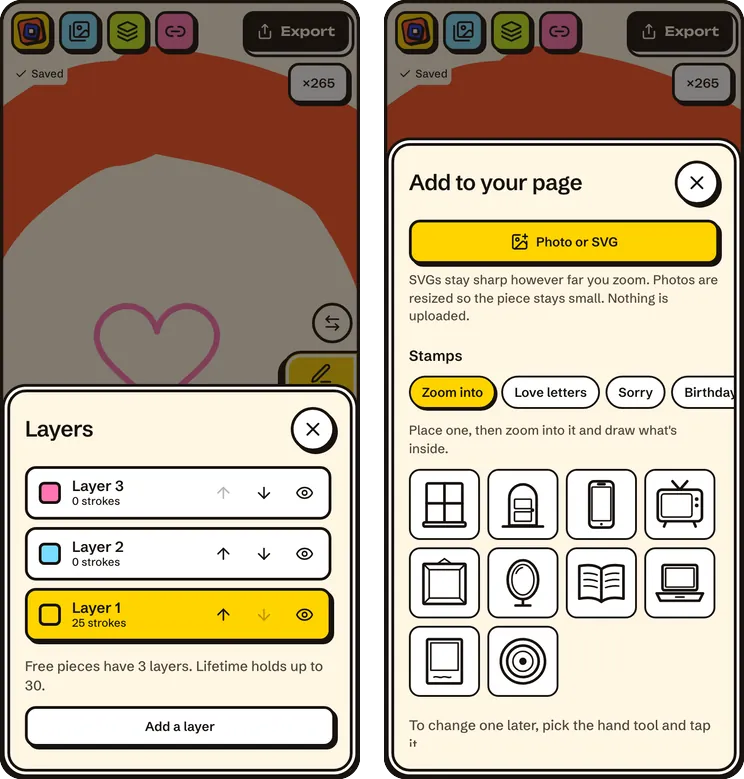
Camadas à esquerda; figurinhas e imagens à direita.
Camadas. Toque no botão de camadas, no topo. Cada camada pode ser ocultada, mostrada ou movida para cima e para baixo. Uma arte grátis tem 3 camadas, e o Vitalício permite até 30. As camadas ajudam quando você quer refazer uma parte sem mexer no resto.
Fotos e SVGs. A última ferramenta à direita abre Adicionar à página. Toque em Foto ou SVG para trazer um arquivo PNG, JPEG, WebP, HEIC ou SVG de até 40 MB (fotos HEIC abrem no Safari). Um SVG fica nítido em qualquer zoom. A foto é redimensionada para a arte ficar leve. Nada é enviado para a internet: a imagem fica dentro da arte, no seu aparelho.
Figurinhas. O mesmo painel tem 40 figurinhas prontas, em seis grupos: Para entrar, Cartas de amor, Desculpa, Aniversário, Corações e flechas, e Balões e molduras. O grupo Para entrar foi pensado para este tipo de arte: janela, porta, celular, TV, espelho, livro aberto, portal. Coloque uma, dê zoom nela e desenhe o que tem lá dentro. Para mudar uma figurinha ou uma foto depois, escolha a ferramenta Mover e toque nela.
4. Grave o seu zoom
Quando a arte estiver pronta, toque em Exportar. A tela de exportação tem quatro etapas: Gravar, Revisar, Formato e Exportar.
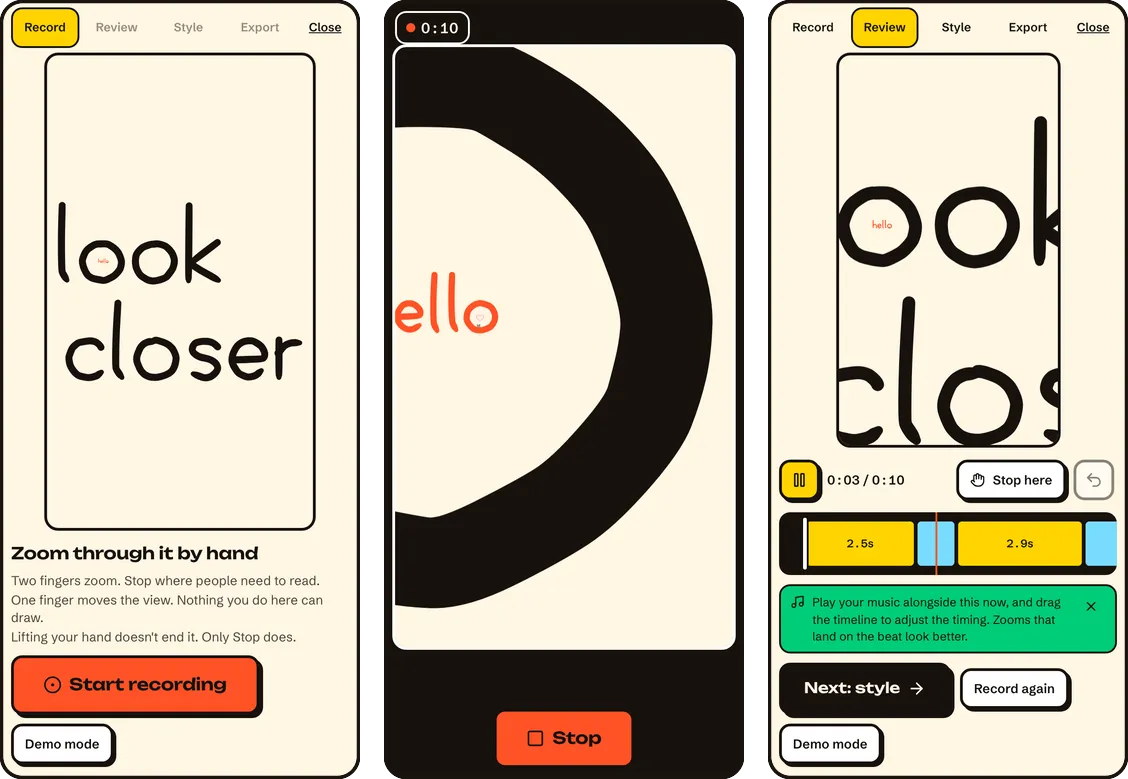
Gravar, gravando e, depois, a linha do tempo em Revisar.
Toque em Começar a gravar. Depois da contagem 3-2-1, dê zoom pela arte do jeito que você quer que as pessoas vejam: dois dedos dão zoom, um dedo move a visão. Nada que você faz aqui desenha na arte. No computador, use a pinça no trackpad ou role o mouse para dar zoom e arraste para mover, ou segure Z para aproximar e X para afastar.
Vá devagar e fique parado onde as pessoas precisam ler. São essas pausas que fazem o vídeo funcionar. Tirar os dedos da tela não encerra a gravação: só o botão Parar encerra. Uma gravação pode ter até 3 minutos.
Se preferir mostrar a arte ao vivo, o Modo demonstração reproduz sua gravação em tela cheia com o logo e o nome do site, pronto para uma gravação de tela.
5. Ajuste as pausas na linha do tempo
Em Revisar, sua gravação toca de novo sobre uma linha do tempo. Os blocos amarelos são as paradas, onde a imagem fica imóvel. Os blocos azuis são os zooms entre elas.
- Toque numa parada para deixá-la Mais curta ou Mais longa, ou arraste a borda para mudar a duração.
- Toque num zoom para mudar a Velocidade.
- Toque em Parar aqui durante a reprodução para adicionar uma parada naquele momento.
- Numa parada, Regravar daqui grava de novo a partir daquele ponto e mantém tudo o que veio antes.
- Um bloco selecionado também pode ser apagado. Corte o início e o final, ou toque em Gravar de novo para recomeçar.
Se nenhuma parada durar pelo menos 0,8 segundo, o app avisa, porque uma parada tão curta é difícil de ler. Este também é o momento de tocar a música com que você vai postar e arrastar os blocos para os zooms caírem na batida. Os vídeos exportados não têm som, então a música entra no TikTok, no Reels ou no seu editor de vídeo.
6. Escolha o formato e exporte
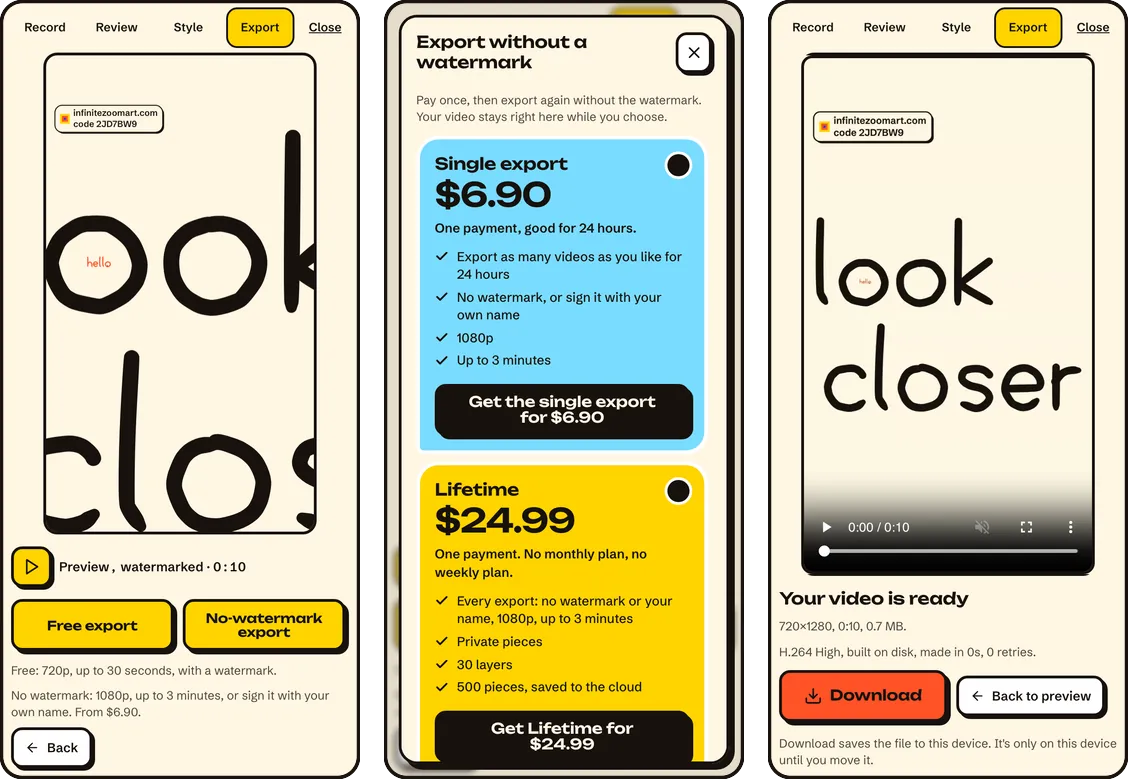
Os dois botões de exportação, o painel de pagamento e um vídeo grátis pronto.
Em Formato, escolha Vertical 9:16 para TikTok, Reels e Shorts, ou Quadrado 1:1. O quadrado mostra o centro do que você gravou, com o mesmo zoom. Depois assista à prévia, que mostra exatamente o que você vai receber.
Depois da prévia vêm dois botões:
- Exportar grátis: 720p, até 30 segundos, com uma pequena marca d'água com o endereço do site. Se o vídeo for mais longo, você pode exportar os primeiros 30 segundos de graça ou escolher uma exportação paga. Sua gravação inteira continua salva de qualquer jeito.
- Exportar sem marca d'água: 1080p, até 3 minutos, sem marca d'água ou com o seu nome no lugar. Abre um painel com duas opções:
- Exportação avulsa, US$ 6,90: exporte quantos vídeos quiser durante 24 horas.
- Vitalício, US$ 24,99, pago uma vez: toda exportação sai com essas configurações para sempre, e ainda vem com artes privadas, 30 camadas e 500 artes salvas na nuvem.
Não existe plano mensal nem semanal. Você paga sem criar conta, e o aparelho em que pagou é liberado na hora. Veja Preços para a comparação completa.
O vídeo é feito no seu aparelho, então deixe a página aberta até terminar. O celular pode esquentar, e isso é normal. Depois, no celular, toque em Salvar ou compartilhar para abrir o menu de compartilhamento (escolha Salvar Vídeo para ele ir para Fotos) ou toque em Baixar para salvar o arquivo. O vídeo sai em MP4. Alguns navegadores não conseguem gerar vídeo quadro a quadro; nesse caso o app grava ao vivo num modo de compatibilidade, avisa você e pode gerar um arquivo WebM, que o TikTok e o Instagram podem recusar. Um Safari ou Chrome atualizado evita isso.
7. Compartilhe um link ou um código
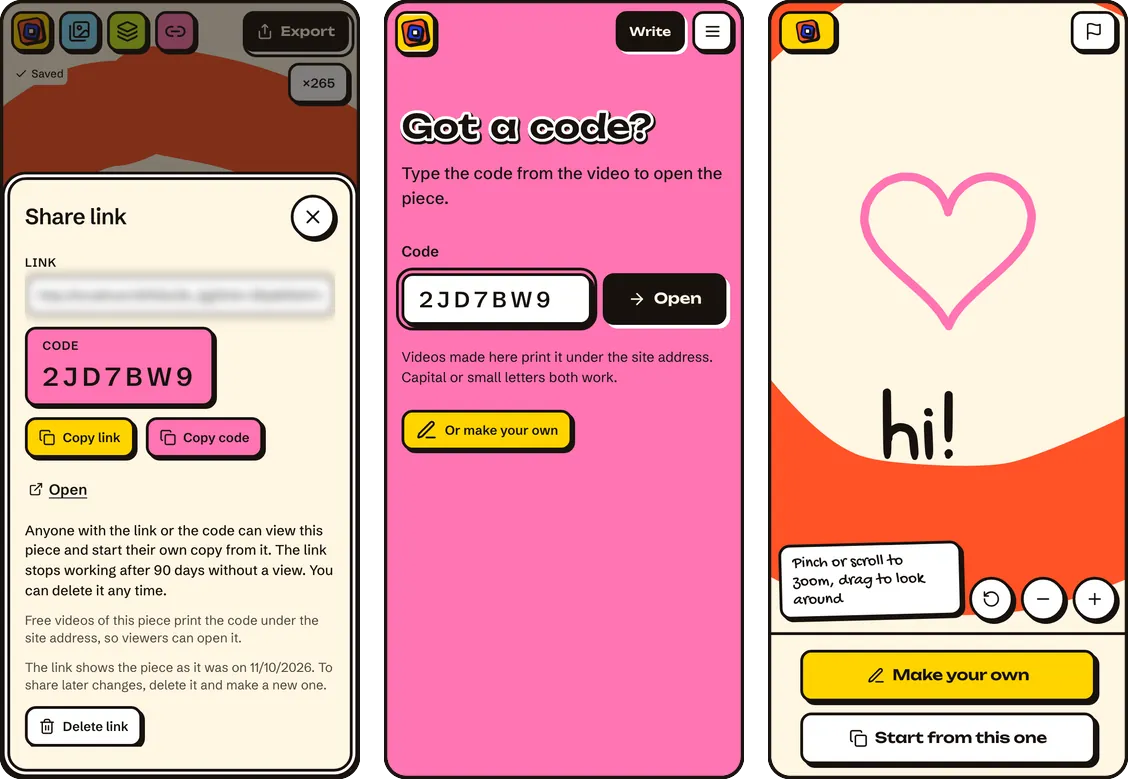
Crie um link, digite o código em /code e a arte abre. O link está desfocado aqui.
O vídeo mostra o seu zoom. O link de compartilhamento deixa as pessoas darem o zoom sozinhas. No editor, toque no botão de link, no topo, e depois em Criar link. Você recebe duas coisas:
- Um link para colar onde quiser. Ele abre a arte numa página que reproduz o zoom e depois deixa a pessoa usar a pinça, rolar ou usar os botões + e − para explorar.
- Um código de 7 letras e números. Os vídeos grátis de uma arte que tem link mostram o código embaixo do endereço do site, para quem assiste poder digitar.
Para abrir a arte de alguém pelo código, acesse infinitezoomart.com/code e digite. Pode ser em maiúsculas ou minúsculas, e os códigos nunca usam 0, O, 1, I ou L, então não tem como confundir.
Antes de compartilhar, entenda como os links funcionam:
- Quem tiver o link ou o código pode ver a arte. Os links não são públicos nem aparecem nos buscadores, mas também deixam de ser secretos depois que você publica o código.
- Quem vê pode tocar em Começar desta para copiar sua arte para o próprio aparelho e alterá-la. Com o Vitalício, você pode deixar um link privado, o que tira esse botão. Quem consegue ver uma arte ainda pode salvar o que vê.
- O link mostra a arte como ela estava quando você o criou. Para compartilhar mudanças feitas depois, apague o link e crie outro.
- O link para de funcionar depois de 90 dias sem ninguém abrir. Você pode apagá-lo quando quiser.
- Cada arte tem um link por vez. Sem o Vitalício, você pode ter 2 links em uso ao mesmo tempo, e uma arte compartilhada pode ter até 10 MB.
- Quem vê pode denunciar uma arte pela página dela. Toda denúncia é analisada.
Faça backup
Suas artes são salvas no navegador enquanto você desenha. O navegador pode apagar dados salvos, por exemplo quando falta espaço, então baixe um backup de vez em quando. Toque no botão de artes, no topo: cada arte tem um botão de download, e Importar backup traz um arquivo de volta como uma nova arte. O app lembra você depois de um tempo.
Ideias para começar
- Um recado que abre com "olhe mais de perto" e fica mais pessoal a cada zoom.
- Um pedido de desculpas escondido no fundo de um "desculpa" escrito bem grande.
- Uma mensagem de aniversário dentro da vela de uma figurinha de bolo.
- Um resumo de aula que começa pela ideia principal e desce pelo zoom até os detalhes.
Bora? Abra o editor e escreva a sua primeira linha.