
무한 줌 아트 만드는 법: 쓰고, 확대하고, 또 쓰기
폰으로 무한 줌 아트를 무료로 만드는 법. 손으로 한 줄 쓰고, 글자 안으로 확대해 다음 줄을 쓴 뒤, 직접 움직인 줌을 영상으로 녹화해요.
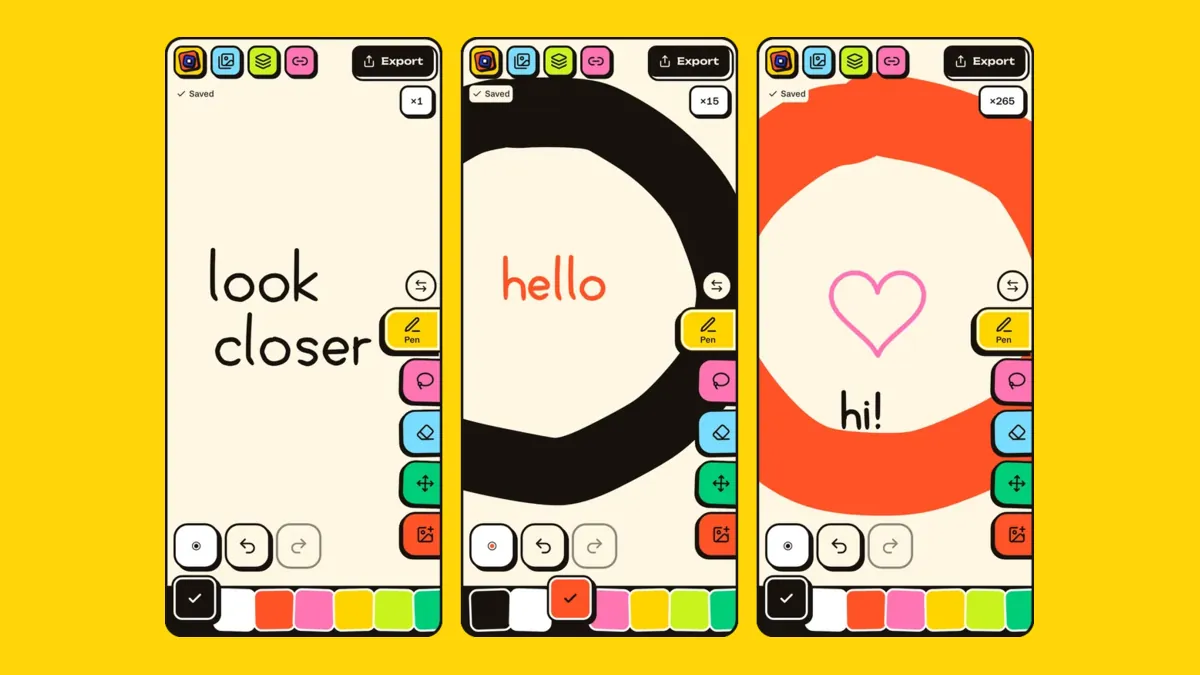
무한 줌 아트는 안에 뭔가가 더 들어 있는 그림이에요. 한 줄을 쓰고, 그 줄의 글자 하나로 확대해 들어가서, 그 안에 다음 줄을 써요. 받은 사람은 계속 확대하면서 계속 새로운 걸 찾아내요. “hello” 안에 숨긴 고백이나 하트 맨 밑바닥에 적은 생일 축하가 마음에 닿는 건, 읽는 사람이 직접 찾아 들어가야 하기 때문이에요.
이 글에서는 브라우저에서 바로 쓰는 무료 줌 아트 메이커 Infinite Zoom Art로 무한 줌 아트를 처음부터 끝까지 만들어 봐요. 아래에 나오는 단계와 숫자는 모두 지금 앱이 실제로 작동하는 그대로예요. 스크린샷은 폰에서 찍었어요.
준비물
- 최신 브라우저가 깔린 폰, 태블릿, 컴퓨터. 아이폰, 안드로이드, 아이패드, 데스크톱 모두 되고, 설치할 건 없어요.
- 손가락, 스타일러스, 마우스 중 하나. 기본은 손으로 써요. 타자로 넣고 싶은 줄은 폰트 4가지가 있는 텍스트 도구로 넣을 수 있어요(한글은 아직 안 돼요).
- 첫 작품이라면 10분 정도.
시작할 때 계정은 필요 없어요. 계정이 없으면 브라우저에 작품 1개가 저장돼요. 무료 계정이면 기기에 2개, 평생 이용권이면 클라우드에 500개까지 보관해요.
1. 편집기를 열고 첫 줄 쓰기
편집기를 열어요. 빈 페이지에 할 일이 적혀 있어요. 한 줄 쓰고, 벌려서 확대하고, 그 안에 다음 줄을 쓰라고요.
첫 줄을 써요. 두세 단어 정도로 짧게 쓰면 글자가 커서 안으로 확대해 들어가기 좋아요. o, e, a, d처럼 둥근 글자가 가장 좋은 문이 돼요. 한글로 쓴다면 ㅇ이나 ㅁ처럼 속이 빈 자모를 노려 보세요.
도구는 화면 오른쪽 가장자리에 있어요.
- 펜은 선을 그려요.
- 채우기는 도형을 그리면 그 안을 색으로 채워요.
- 지우개는 문지른 부분을 지워요.
- 이동(손 모양)은 화면을 옮겨요. 사진과 스탬프를 선택할 때도 써요.
캔버스 아래에는 선 굵기, 실행 취소, 다시 실행이 있어요. 맨 아래 색상 줄에는 잉크, 흰색, 토마토, 핑크, 노랑, 라임, 민트, 하늘, 코발트가 있고, 다른 색을 고르는 선택기도 있어요. 색은 전부 무료예요. 왼손잡이라면 화살표 버튼으로 도구를 반대쪽으로 옮길 수 있어요.
2. 글자 안으로 확대해서 그 안에 쓰기
폰에서는 들어가고 싶은 글자 위에서 두 손가락을 벌려요. 컴퓨터에서는 마우스 휠을 위로 굴리거나 트랙패드에서 벌려요. 한 손가락은 그리고 두 손가락은 확대하니까, 이리저리 움직이다가 엉뚱한 자국을 남길 일은 없어요.
글자 속 빈 공간이 화면을 꽉 채울 때까지 계속 들어가요. 오른쪽 위의 칩에 지금 깊이가 나와요. ×15라면 처음 위치보다 열다섯 배 가까이 들어왔다는 뜻이에요. 이제 빈 공간에 다음 줄을 써요.
그리고 한 번 더. 두 번째 줄의 글자 안으로 확대해서 세 번째 줄을 써요. 위의 커버 그림에서는 “look closer”의 첫 o 안에 “hello”가 있고, “hello”의 o 안에 하트가 있어요. ×265까지 들어가면 첫 줄은 너무 커서 보이지도 않아요.
알아 두면 좋은 점이 있어요.
- 작품 하나는 10⁶⁰×, 1 뒤에 0이 60개 붙은 배율까지 들어가요. 손으로는 바닥에 닿을 일이 없을 만큼 깊어요.
- 작품 하나에 획을 20,000개까지 담을 수 있어요. 15,000개가 되면 알림이 떠요.
- 전체를 다시 보고 싶으면 줌 칩을 누르세요. 작품 전체 화면으로 돌아가요.
3. 레이어, 사진, 스탬프 쓰기
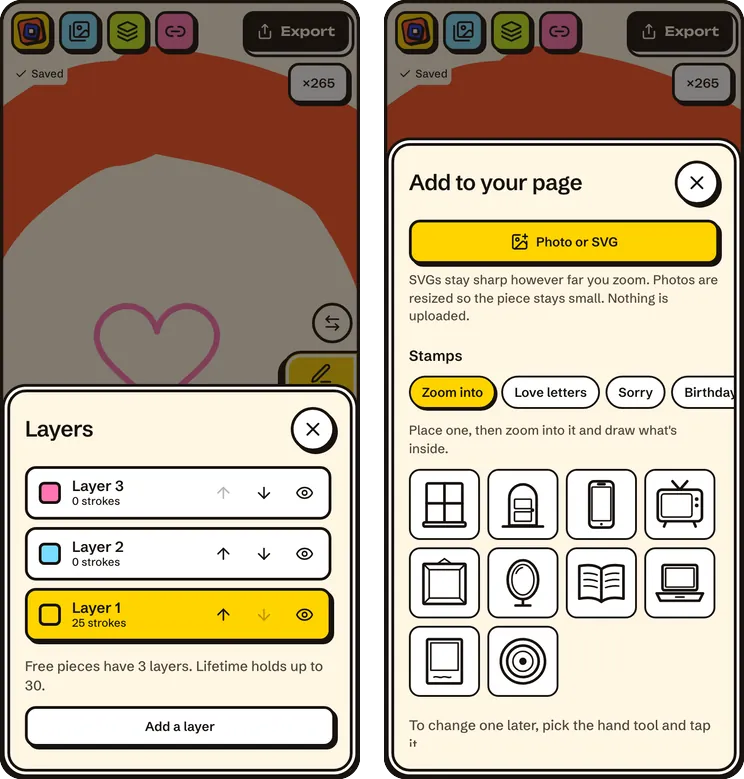
왼쪽은 레이어, 오른쪽은 스탬프와 사진.
레이어. 위쪽의 레이어 버튼을 눌러요. 레이어마다 숨기기, 보이기, 위아래 이동을 할 수 있어요. 무료 작품은 레이어가 3개이고, 평생 이용권이면 30개까지 쓸 수 있어요. 나머지는 건드리지 않고 한 부분만 다시 하고 싶을 때 레이어가 쓸모 있어요.
사진과 SVG. 오른쪽 맨 끝 도구를 누르면 페이지에 추가하기가 열려요. 사진 또는 SVG를 눌러 40 MB 이하의 PNG, JPEG, WebP, HEIC, SVG 파일을 넣을 수 있어요(HEIC 사진은 Safari에서 열려요). SVG는 아무리 확대해도 선명해요. 사진은 작품 용량이 커지지 않도록 크기를 줄여요. 업로드되는 건 없고, 사진은 내 기기 속 작품 안에 그대로 있어요.
스탬프. 같은 시트에 바로 쓸 수 있는 스탬프 40개가 여섯 그룹으로 나뉘어 있어요. 들어가 보기, 러브레터, 사과, 생일, 하트와 화살표, 말풍선과 액자예요. 들어가 보기 그룹은 이런 작품을 위해 만들었어요. 창문, 문, 휴대폰, TV, 거울, 펼친 책, 포털이 있어요. 하나를 놓고, 그 안으로 확대해서 속에 들어갈 걸 그려요. 나중에 스탬프나 사진을 바꾸려면 이동 도구를 고르고 탭하면 돼요.
4. 내 줌 녹화하기
작품이 다 되면 내보내기를 눌러요. 내보내기 화면은 녹화, 검토, 스타일, 내보내기의 네 단계예요.
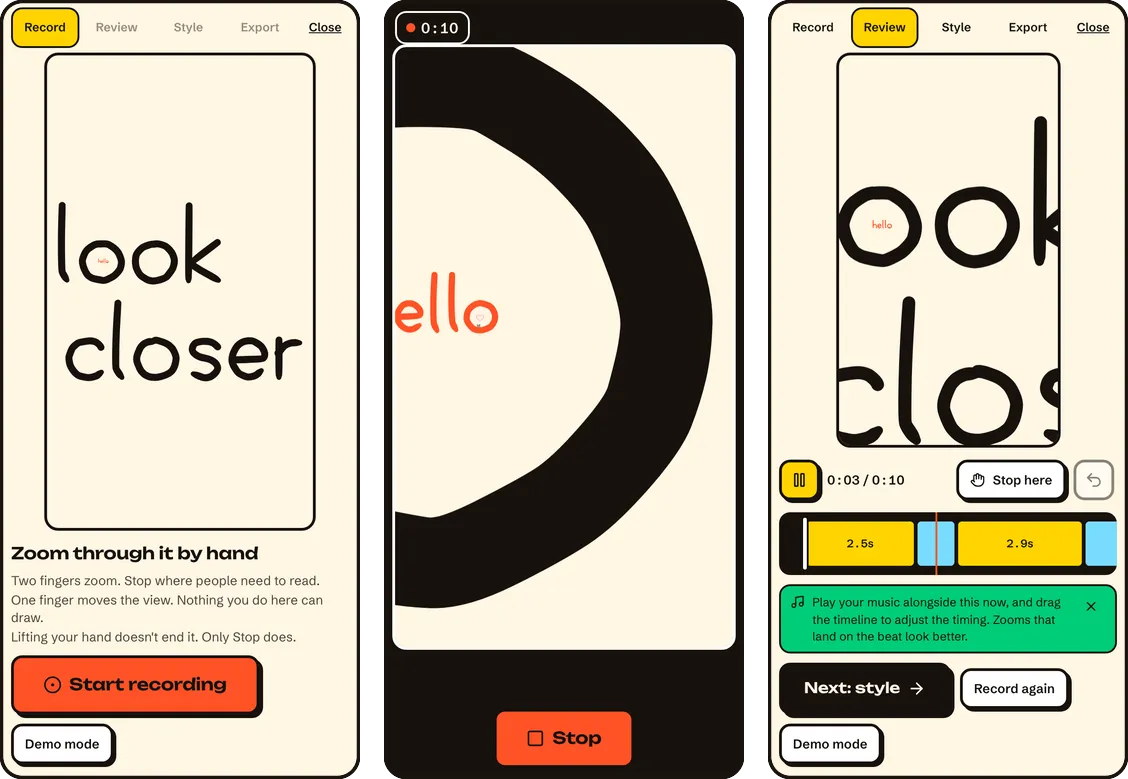
녹화, 녹화 중, 그리고 검토 단계의 타임라인.
녹화 시작을 눌러요. 3-2-1 카운트다운이 끝나면, 보는 사람에게 보여 주고 싶은 순서대로 작품 속을 확대하며 지나가요. 두 손가락은 확대, 한 손가락은 화면 이동이에요. 여기서는 뭘 해도 작품에 그려지지 않아요. 컴퓨터에서는 트랙패드에서 벌리거나 스크롤해서 확대하고 드래그해서 옮기거나, Z를 누르고 있으면 확대, X를 누르고 있으면 축소돼요.
읽어야 하는 곳에서는 속도를 늦추고 잠깐 멈춰 있어요. 영상의 맛은 이 멈춤에서 나와요. 손가락을 떼도 녹화는 끝나지 않아요. 정지를 눌러야 끝나요. 녹화본 하나는 최대 3분까지예요.
작품을 실시간으로 보여 주고 싶다면 데모 모드를 쓰세요. 사이트 로고와 이름을 얹어 녹화본을 전체 화면으로 재생해 줘서, 화면 녹화를 바로 시작할 수 있어요.
5. 타임라인에서 멈춤 조절하기
검토 단계에서는 타임라인 위로 녹화본이 다시 재생돼요. 노란 블록은 화면이 멈춰 있는 멈춤이고, 파란 블록은 그 사이의 줌이에요.
-
멈춤을 탭해서 짧게나 길게를 누르거나, 가장자리를 드래그해서 길이를 바꿔요.
-
줌을 탭하면 속도를 바꿀 수 있어요.
-
재생 중에 여기서 멈춤을 누르면 그 순간에 멈춤이 새로 생겨요.
-
멈춤에서 여기서부터 다시 찍기를 누르면, 그 앞은 그대로 두고 그 지점부터 다시 녹화해요.
-
선택한 블록은 삭제할 수도 있어요. 앞부분과 뒷부분을 자르거나, 다시 녹화를 눌러 처음부터 다시 해도 돼요.
0.8초 이상 이어지는 멈춤이 하나도 없으면 앱이 알려 줘요. 그보다 짧으면 읽기 어렵거든요. 영상과 함께 올릴 음악을 틀어 놓고 블록을 드래그해서 줌을 비트에 맞추기에도 지금이 딱 좋아요. 내보낸 영상에는 소리가 없으니, 음악은 틱톡, 릴스, 영상 편집 앱에서 넣으면 돼요.
6. 화면 비율을 고르고 내보내기
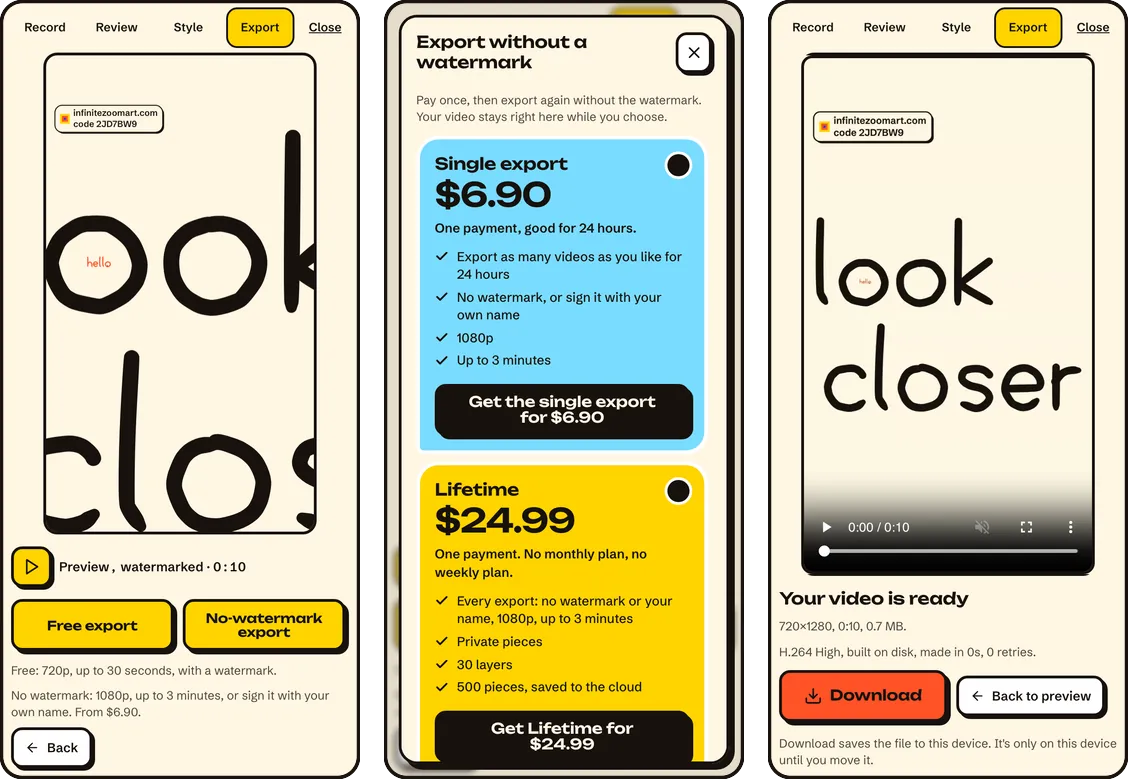
두 가지 내보내기 버튼, 결제 시트, 완성된 무료 영상.
스타일에서 틱톡, 릴스, 쇼츠용이라면 세로 9:16을, 아니면 정사각형 1:1을 골라요. 정사각형은 녹화한 화면의 가운데를 같은 줌으로 보여 줘요. 그다음 미리보기를 봐요. 실제로 만들어질 영상과 똑같아요.
미리보기 뒤에는 버튼이 두 개 나와요.
- 무료 내보내기: 720p, 최대 30초, 사이트 주소가 적힌 작은 워터마크가 들어가요. 영상이 더 길면 앞 30초만 무료로 내보내거나 유료 내보내기를 고를 수 있어요. 어느 쪽이든 전체 녹화본은 저장돼 있어요.
- 워터마크 없이 내보내기: 1080p, 최대 3분, 워터마크 없이 또는 워터마크 대신 내 이름을 넣어요. 누르면 두 가지 선택지가 있는 시트가 열려요.
- 단건 내보내기, $6.90: 24시간 동안 영상을 원하는 만큼 내보내요.
- 평생 이용권, $24.99, 한 번 결제: 모든 내보내기에 위 설정이 계속 적용되고, 비공개 작품, 레이어 30개, 클라우드에 작품 500개 저장도 함께 받아요.
월 요금제나 주 요금제는 없어요. 계정을 만들지 않고 결제하고, 결제한 기기는 바로 잠금이 풀려요. 전체 비교는 요금제에서 볼 수 있어요.
영상은 내 기기에서 만들어지니까, 끝날 때까지 페이지를 열어 두세요. 폰이 따뜻해질 수 있는데 정상이에요. 다 되면 폰에서는 저장 또는 공유를 눌러 공유 시트를 열거나(사진 앱에 넣으려면 ‘비디오 저장’을 고르세요), 다운로드를 눌러 파일로 저장해요. 영상은 MP4 파일이에요. 일부 브라우저는 프레임 단위로 영상을 만들지 못해요. 그럴 땐 앱이 호환 모드로 실시간 녹화를 하면서 그 사실을 알려 주고, WebM 파일이 나올 수도 있어요. WebM은 틱톡과 인스타그램에서 거부될 수 있어요. 최신 Safari나 Chrome을 쓰면 이런 일이 없어요.
7. 링크나 코드로 공유하기
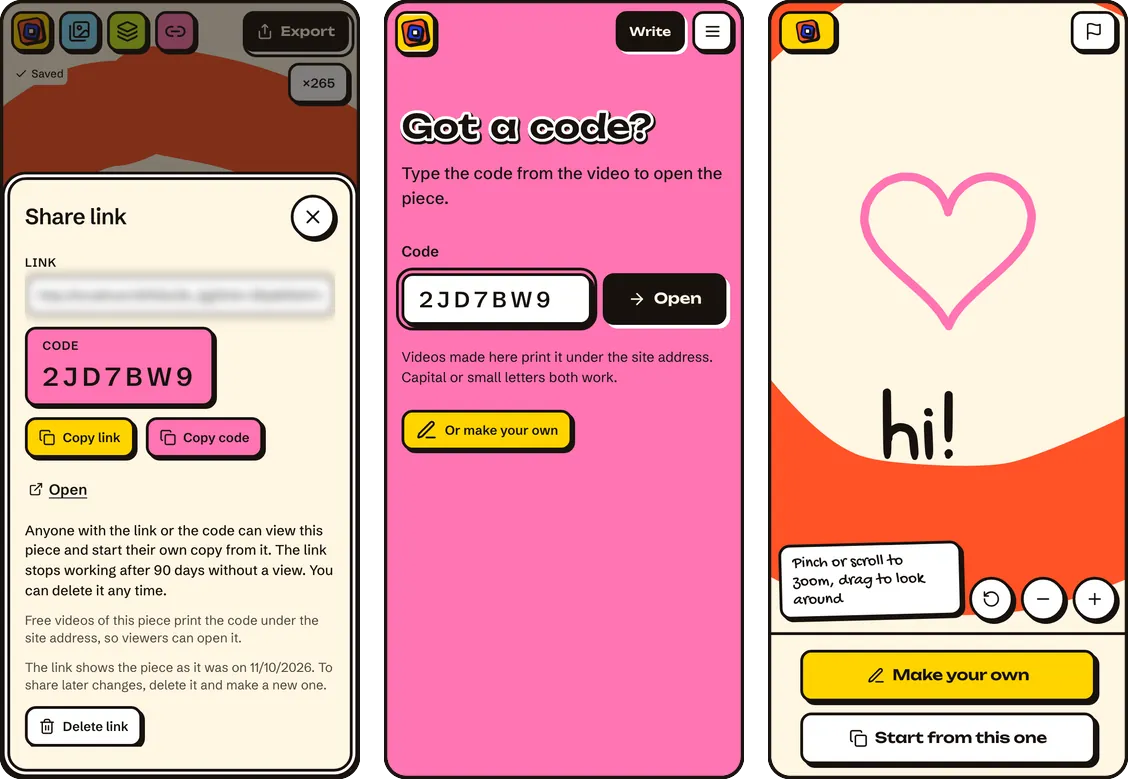
링크를 만들고 /code에 코드를 입력하면 작품이 열려요. 여기서는 링크를 흐리게 처리했어요.
영상은 내 줌을 보여 주고, 공유 링크는 받은 사람이 직접 줌하게 해 줘요. 편집기 위쪽의 링크 버튼을 누르고 링크 만들기를 누르면 두 가지가 생겨요.
- 어디든 붙여 넣을 수 있는 링크. 링크를 열면 웹 페이지에서 줌이 재생되고, 그다음엔 보는 사람이 손가락을 벌리거나, 스크롤하거나, +와 − 버튼으로 이리저리 둘러볼 수 있어요.
- 영문과 숫자 7자리로 된 코드. 링크가 있는 작품의 무료 영상에는 사이트 주소 아래에 이 코드가 찍혀서, 영상을 본 사람이 코드를 입력해 작품을 열 수 있어요.
다른 사람의 작품을 코드로 열려면 infinitezoomart.com/code에 가서 입력하면 돼요. 대문자, 소문자 모두 되고, 코드에는 0, O, 1, I, L이 들어가지 않아서 헷갈릴 일이 없어요.
공유하기 전에 링크가 어떻게 작동하는지 알아 두세요.
- 링크나 코드가 있는 사람은 누구나 작품을 볼 수 있어요. 링크는 공개 목록에 오르지 않고 검색 엔진에도 나오지 않지만, 코드를 올리고 나면 비밀은 아니에요.
- 보는 사람은 이 작품으로 시작을 눌러 작품을 자기 기기로 복사하고 고칠 수 있어요. 평생 이용권이 있으면 링크를 비공개로 만들어 이 버튼을 없앨 수 있어요. 그래도 볼 수 있는 사람은 화면에 보이는 걸 저장할 수 있어요.
- 링크는 만든 시점의 작품을 보여 줘요. 나중에 바꾼 내용을 공유하려면 링크를 삭제하고 새로 만드세요.
- 90일 동안 아무도 열지 않으면 링크가 더 이상 열리지 않아요. 언제든 직접 삭제할 수도 있어요.
- 작품 하나에는 한 번에 링크 하나만 있어요. 평생 이용권이 없으면 동시에 쓸 수 있는 링크는 2개이고, 공유할 수 있는 작품은 10 MB까지예요.
- 보는 사람은 작품 페이지에서 신고할 수 있고, 모든 신고는 검토해요.
백업해 두기
작품은 쓰는 동안 브라우저에 저장돼요. 하지만 저장 공간이 부족할 때처럼 브라우저가 저장된 데이터를 지울 수도 있으니, 가끔 백업을 다운로드해 두세요. 위쪽의 작품 버튼을 누르면 작품마다 다운로드 버튼이 있고, 백업 가져오기로 파일을 새 작품으로 다시 불러올 수 있어요. 한동안 백업하지 않으면 앱이 알려 줘요.
이런 걸로 시작해 보세요
- “look closer”로 시작해서 한 번 확대할 때마다 조금씩 더 속마음을 꺼내는 쪽지.
- 큼직하게 쓴 “미안해” 맨 밑바닥에 숨긴 사과.
- 케이크 스탬프의 촛불 안에 넣은 생일 메시지.
- 핵심 개념에서 시작해 세부 내용으로 파고드는 수업 노트.
준비됐나요? 편집기를 열고 첫 줄을 써 보세요.