
無限ズームアートの作り方:書いて、ズームして、中にまた書く
スマホで無料で作れる無限ズームアートの作り方。手で1行書き、文字の中にズームして次の行を書き、最後は自分の手でズームを動画に録ります。
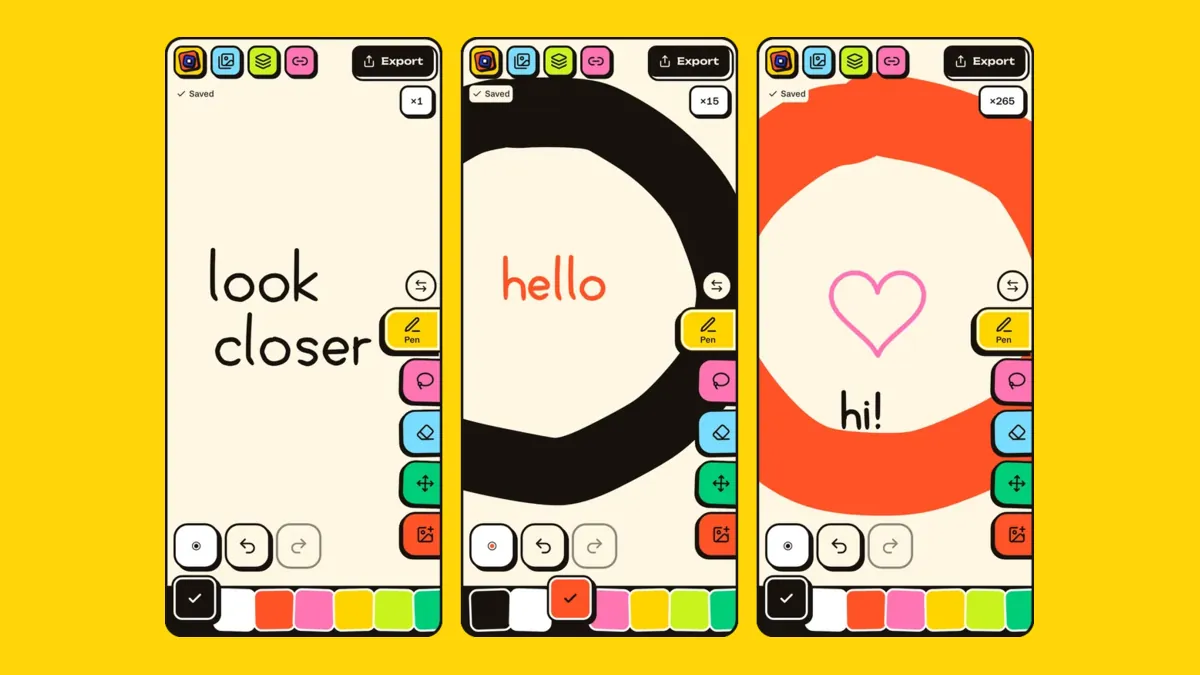
無限ズームアートは、絵の中にまだ続きがある作品です。1行書いたら、その中の1文字にズームして、そこに次の行を書く。開いた人はズームするたびに新しい言葉を見つけます。「hello」の中に隠したラブレターや、ハートの奥に書いた誕生日のお祝いが心に残るのは、読む人が自分で探しにいくからです。
このガイドでは、ブラウザで無料で使えるズームアートメーカー Infinite Zoom Art で、最初から最後まで作ってみます。手順も数字も、現在のアプリの動きそのままです。スクリーンショットはスマホで撮ったものです。
無限ズームアートに必要なもの
- 新しめのブラウザが入ったスマホ、タブレット、パソコン。iPhone、Android、iPad、パソコンのどれでも動き、インストールは不要です。
- 指、タッチペン、マウスのどれか。基本は手書きです。打ち込みたい行には、4種類のフォントが使えるテキストツールがあります。
- 最初の作品なら10分ほど。
始めるのにアカウントはいりません。アカウントなしならブラウザに作品を1つ、無料アカウントなら端末に2つ残せます。買い切りなら500個までクラウドに保存できます。
1. エディターを開いて、最初の1行を書く
エディターを開きます。白紙のページに「1行書いて、ピンチで寄って、その中に次の行を書きます」と手順が出ています。
まずは1行。2〜3語くらいの短い言葉にすると、文字が大きくなってズームしやすくなります。o、e、a、dのような丸い文字は、次の行への入口にぴったりです。
ツールは画面の右端に並んでいます。
- ペン:線を描きます。
- 塗りつぶし:形を描くと、中がその色で塗られます。
- 消しゴム:なぞったところを消します。
- 移動(手のアイコン):視点を動かします。写真やスタンプを選ぶときにも使います。
キャンバスの下には、線の太さ、元に戻す、やり直すのボタン。下の色のバーには、インク、白、トマト、ピンク、イエロー、ライム、ミント、スカイ、コバルトと、好きな色を選べるピッカーがあります。色はすべて無料です。左手で書く人は、矢印のボタンでツールを反対側に移せます。
2. 文字の中にズームして、次の行を書く
スマホなら、入りたい文字の上で指2本を広げてピンチします。パソコンなら、マウスホイールを上にスクロールするか、トラックパッドでピンチします。指1本で描き、2本でズームする仕組みなので、動き回っている間に余計な線が残る心配はありません。
文字の内側が画面いっぱいになるまで寄ったら、右上のチップで深さを確認できます。×15なら、最初の位置より15倍近づいたということです。空いたスペースに次の行を書きます。
あとは同じことの繰り返しです。2行目の文字にズームして、3行目を書きます。上のカバー画像では、「look closer」の最初のoの中に「hello」があり、「hello」のoの中にハートがあります。×265まで来ると、1行目は大きすぎてもう見えません。
覚えておきたいこと:
- 1つの作品は10⁶⁰倍、つまり1のあとに0が60個並ぶ倍率まで寄れます。手で操作して底に着くことはまずありません。
- 1つの作品に書ける線は20,000本までで、15,000本を超えると知らせが出ます。
- 全体を見直したいときは、ズームのチップをタップすると作品全体に戻ります。
3. レイヤー・写真・スタンプを使う
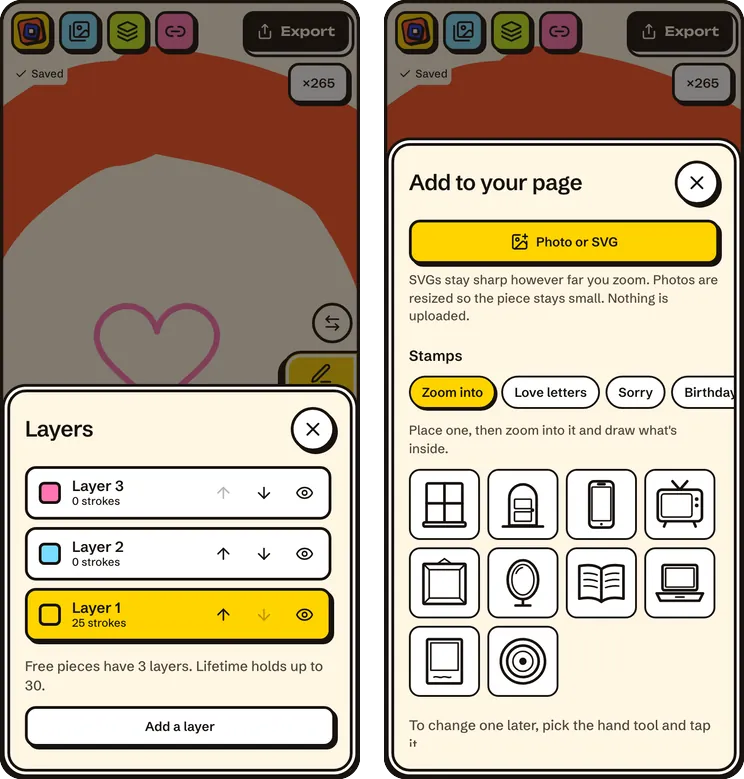
左がレイヤー、右がスタンプと画像。
レイヤー。 上部のレイヤーボタンをタップします。レイヤーごとに表示・非表示を切り替えたり、上下に並べ替えたりできます。無料の作品はレイヤー3枚まで、買い切りなら30枚まで使えます。一部だけ描き直したいとき、ほかの部分に触れずに済むので便利です。
写真とSVG。 右側のいちばん下のツールでページに追加が開きます。写真またはSVGをタップすると、40 MB未満のPNG、JPEG、WebP、HEIC、SVGを読み込めます(HEICはSafariで開けます)。SVGはどれだけズームしてもくっきりしたまま。写真は作品が重くならないよう縮小されます。アップロードはされず、画像は端末内の作品の中に入るだけです。
スタンプ。 同じシートに、すぐ使えるスタンプが40種類、6つのグループに分かれて入っています。ズームの入口、ラブレター、ごめんね、誕生日、ハートと矢印、吹き出しと枠です。「ズームの入口」は、まさにこういう作品のためのグループで、窓、ドア、スマホ、テレビ、鏡、開いた本、ワープゲートがあります。置いたら中にズームして、中身を描き込めます。あとからスタンプや写真を変えたいときは、移動ツールを選んでタップします。
4. ズームを録画する
作品ができたら書き出しをタップします。書き出し画面は、録画、確認、形、書き出しの4ステップです。
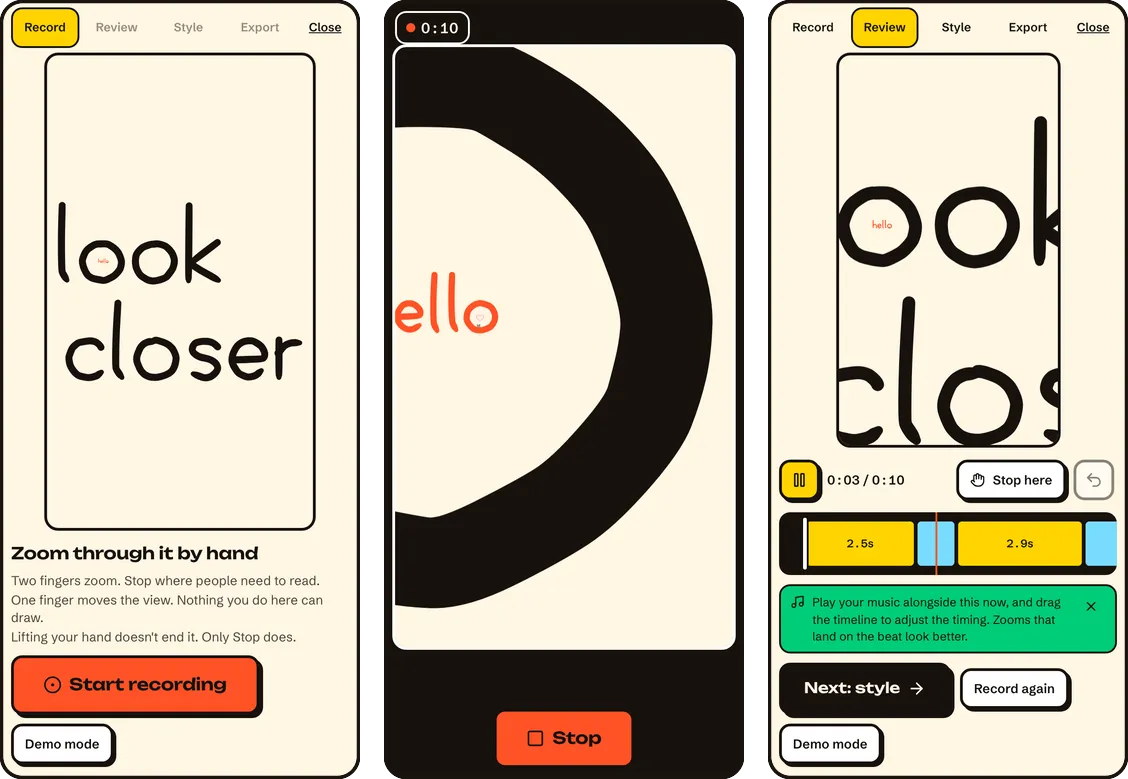
録画、録画中、そして確認のタイムライン。
録画開始をタップすると、3・2・1のカウントダウンのあとに録画が始まります。見せたい順に、作品の中へズームしていきます。指2本でズーム、指1本で視点を動かします。ここで何をしても作品に線は描かれません。パソコンなら、トラックパッドのピンチかスクロールでズームしてドラッグで移動するか、Zを押し続けてズームイン、Xでズームアウトです。
読んでほしいところでは速度を落として止まってください。この「間」が動画のいちばんの見せどころです。指を離しても録画は終わらず、終わるのは停止を押したときだけ。1回の録画は最長3分です。
その場で作品を見せたいなら、デモモードを使うと録画がサイトのロゴと名前入りで全画面再生されるので、そのまま画面収録できます。
5. タイムラインで「間」を調整する
確認では、録画がタイムラインと一緒に再生されます。黄色のブロックが静止(画面が止まっている部分)、青いブロックがその間のズームです。
-
静止をタップして短くか長くを選ぶか、端をドラッグして長さを変えます。
-
ズームをタップすると速度を変えられます。
-
再生中にここで止めるをタップすると、その瞬間に静止を追加します。
-
静止でここから録り直すを選ぶと、そこより前は残したまま、その位置から録り直せます。
-
選んだブロックは削除もできます。先頭や末尾をカットしたり、最初から録り直すでやり直したりもできます。
0.8秒以上止まる静止が1つもないと、アプリが知らせてくれます。それより短い静止では読みにくいからです。投稿に使う音楽を流しながら、ズームがビートに合うようブロックをドラッグするのもこのタイミングです。書き出した動画に音声は入らないので、音楽はTikTokやリール、動画編集アプリで付けてください。
6. 形を選んで書き出す
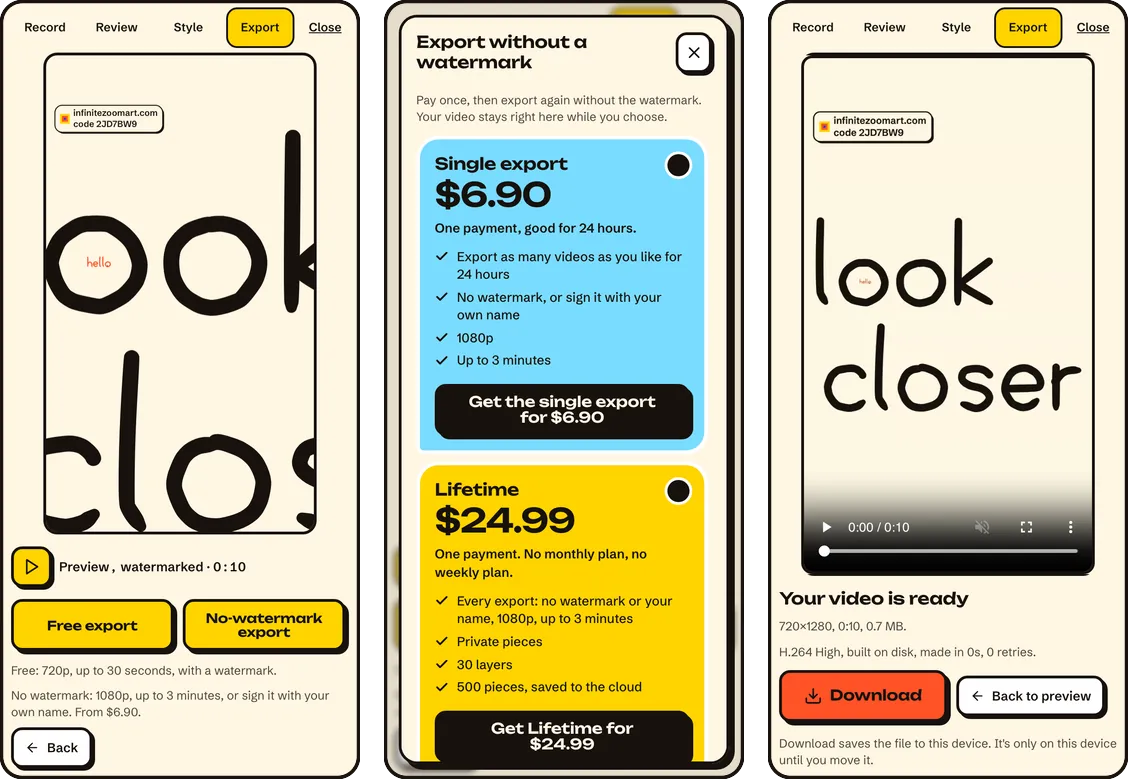
2つの書き出しボタン、支払いシート、完成した無料の動画。
形では、TikTok、リール、ショート向けの縦長 9:16か、正方形 1:1を選びます。正方形では、録画の中央部分が同じズームで切り出されます。続いてプレビューを再生すると、仕上がりがそのまま確認できます。
プレビューのあとには、ボタンが2つあります。
- 無料で書き出す:720p、最長30秒で、サイトのアドレスが入った小さな透かしが付きます。動画がそれより長い場合は、最初の30秒を無料で書き出すか、有料の書き出しを選べます。どちらを選んでも、録画はすべて保存されたままです。
- 透かしなしで書き出す:1080p、最長3分で、透かしなし、または代わりに自分の名前を入れられます。タップすると、2つの選択肢が出てきます。
- 単発書き出し($6.90):24時間、動画を何本でも書き出せます。
- 買い切り($24.99、支払いは一度だけ):すべての書き出しがずっとこの設定になり、さらに非公開の作品、レイヤー30枚、クラウドへの作品保存500個まで使えます。
月額や週額のプランはありません。アカウントを作らずに支払えて、支払った端末はすぐにロックが解除されます。くわしい比較は料金ページをご覧ください。
動画はお使いの端末の中で作られるので、完成するまでページを開いたままにしてください。スマホが温かくなることがありますが、問題ありません。できあがったら、スマホでは保存・共有で共有メニューを開くか(「ビデオを保存」を選ぶと写真アプリに入ります)、ダウンロードでファイルを保存します。動画はMP4形式です。一部のブラウザは1フレームずつ動画を作れないため、その場合アプリは互換モードでリアルタイムに録画し、その旨を表示します。このときWebM形式になることがあり、TikTokやInstagramでは受け付けられない場合があります。最新のSafariかChromeを使えば避けられます。
7. リンクやコードで共有する
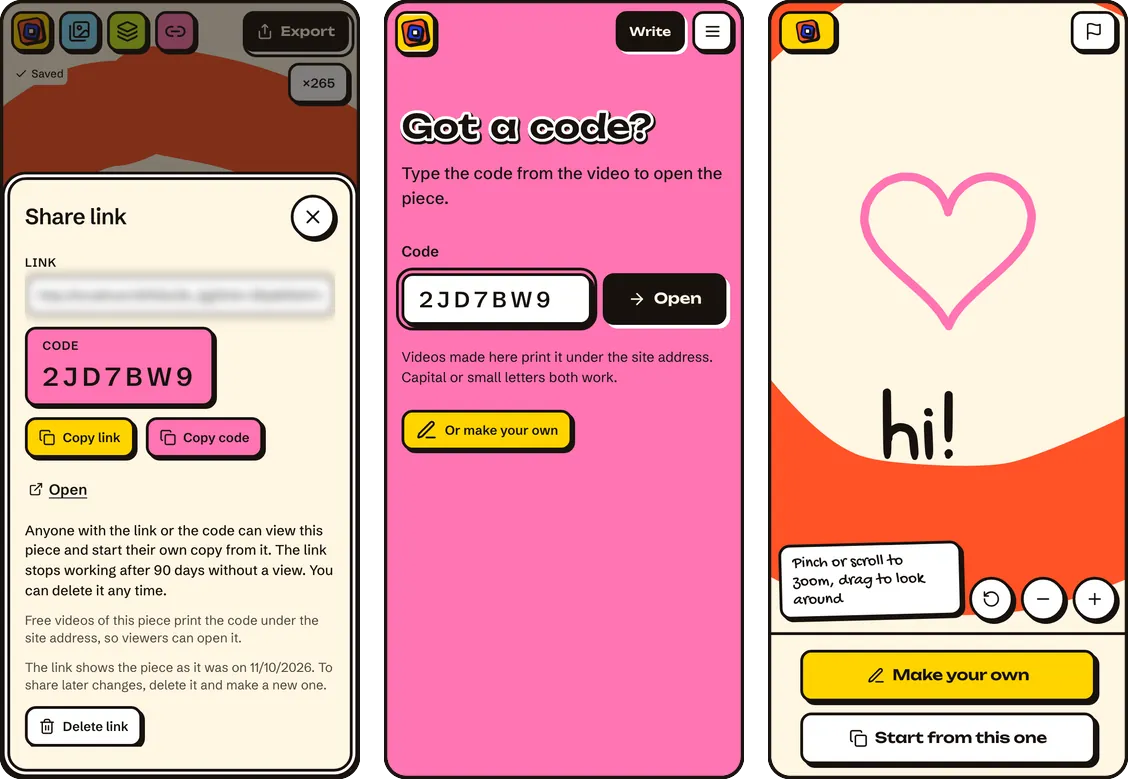
リンクを作って /code でコードを入力すると、作品が開きます。リンクはぼかしています。
動画で見せられるのは、自分のズームです。共有リンクなら、見る人が自分でズームできます。エディターの上部にあるリンクボタンをタップし、リンクを作成を押すと、次の2つが手に入ります。
- リンク:どこにでも貼れます。開くとウェブページで作品のズームが再生され、そのあとは見る人がピンチやスクロール、+/−ボタンで自由に見回せます。
- コード:英数字7文字。リンクのある作品の無料動画には、サイトのアドレスの下にコードが入るので、動画を見た人が入力して作品を開けます。
コードで誰かの作品を開くには、infinitezoomart.com/code でコードを入力します。大文字でも小文字でも大丈夫です。コードには0、O、1、I、Lが使われないので、見間違える心配もありません。
共有する前に、リンクの仕組みを確認しておいてください。
- リンクかコードを知っている人は誰でも作品を見られます。リンクは公開一覧に載らず、検索エンジンにも出ませんが、コードを投稿すれば秘密ではなくなります。
- 見る人はこれをもとに作るをタップすると、作品を自分の端末にコピーして変更できます。買い切りならリンクを非公開にでき、このボタンは表示されなくなります。ただし、作品を見られる人は、見えているものを保存できます。
- リンクには、作成した時点の作品が表示されます。その後の変更を共有するには、リンクを削除して作り直してください。
- リンクは90日間一度も見られないと使えなくなります。いつでも削除できます。
- リンクは1つの作品につき同時に1つまで。買い切りでない場合、同時に使えるリンクは2つまでで、共有できる作品は10 MBまでです。
- 見る人は作品のページから報告できます。報告はすべて確認しています。
バックアップを残す
作品は書いている間にブラウザへ自動で保存されます。ただ、容量が足りなくなったときなどにブラウザが保存データを消すことがあるので、ときどきバックアップをダウンロードしておきましょう。上部の作品一覧ボタンをタップすると、作品ごとにダウンロードボタンがあります。バックアップを読み込むを使えば、ファイルを新しい作品として戻せます。しばらくバックアップしていないと、アプリが知らせてくれます。
最初に作るならこんなアイデア
- 「look closer」で始まり、ズームするたびに気持ちが近づいていくメモ。
- 大きく書いた「ごめん」のいちばん奥に隠した、本当の謝罪。
- ケーキのスタンプのろうそくの中に入れた、誕生日のメッセージ。
- 大事なことから始まって、細かいことへ降りていく授業ノート。
準備ができたら、エディターを開いて最初の1行を書いてみてください。