
Cómo hacer arte de zoom infinito: escribe, acércate y repite
Haz arte de zoom infinito gratis en tu teléfono: escribe una línea a mano, acércate a una letra, escribe la siguiente dentro y graba tu propio zoom en video.
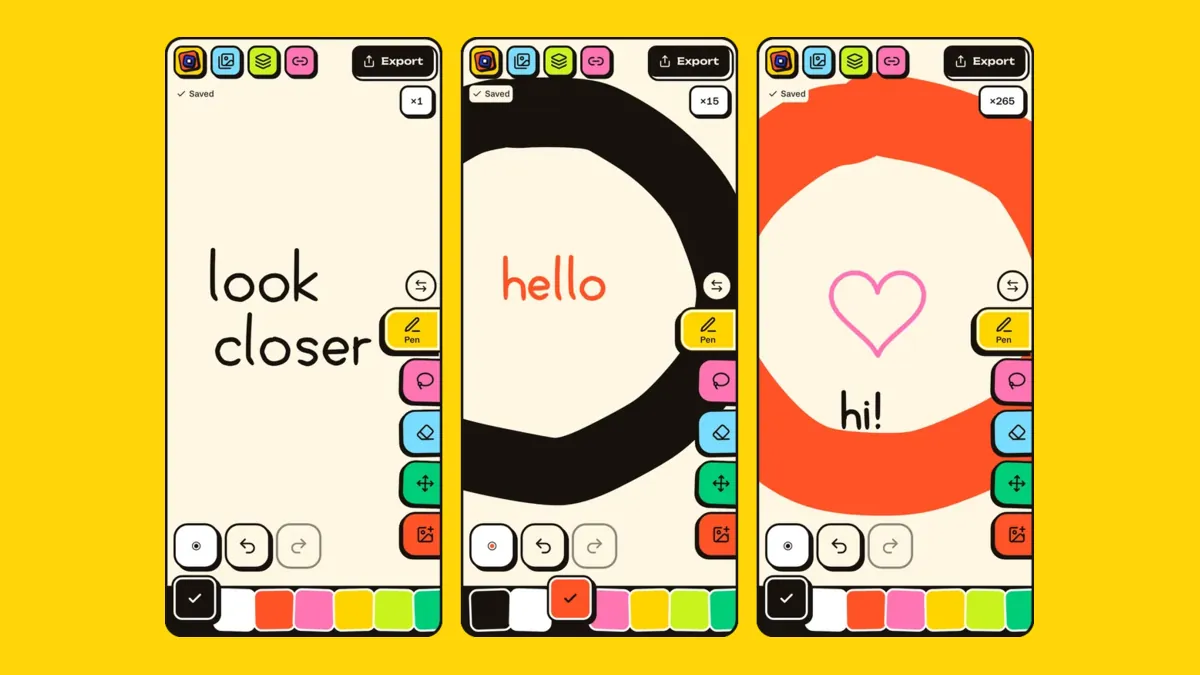
El arte de zoom infinito es una imagen que guarda más cosas dentro. Escribes una línea, haces zoom en una de sus letras y ahí dentro escribes la siguiente. Quien la abre sigue acercándose y sigue encontrando más. Una nota de amor escondida dentro de un "hola", o una felicitación de cumpleaños en el fondo de un corazón, funciona porque la otra persona tiene que ir a buscarla.
En esta guía hacemos una de principio a fin con Infinite Zoom Art, una herramienta gratis de zoom infinito que funciona en el navegador. Cada paso y cada número de aquí sale de la app tal como funciona hoy. Las capturas están hechas en un teléfono (con la interfaz en inglés).
Qué necesitas
- Un teléfono, una tableta o un equipo de escritorio con un navegador reciente. Funciona en iPhone, Android, iPad y escritorio, y no se instala nada.
- Un dedo, un lápiz óptico o, en escritorio, el puntero. Escribes a mano; para una línea que prefieras teclear, hay una herramienta Texto con cuatro fuentes.
- Unos diez minutos para tu primera obra.
No necesitas cuenta para empezar. Sin cuenta, tu navegador guarda una obra. Con una cuenta gratis guardas dos en el dispositivo, y con Vitalicio, 500 en la nube.
1. Abre el editor y escribe la primera línea
Abre el editor. La página en blanco te dice qué hacer: escribe una línea, pellizca para acercarte y escribe la siguiente dentro.
Escribe tu primera línea. Que sea corta, dos o tres palabras, para que las letras sean lo bastante grandes como para entrar en ellas. Las letras redondas como la o, la e, la a y la d son las mejores puertas.
Las herramientas están en el borde derecho de la pantalla:
- Lápiz traza una línea.
- Rellenar dibuja una forma y la rellena de color.
- Borrar quita lo que tocas.
- Mover (la mano) mueve la vista. También sirve para seleccionar imágenes y stickers.
Debajo del lienzo están el grosor del trazo, deshacer y rehacer. La tira de colores de abajo tiene tinta, blanco, tomate, rosa, amarillo, lima, menta, cielo y cobalto, y un selector para cualquier otro color. Todos los colores son gratis. Si escribes con la izquierda, el botón de las flechas pasa las herramientas al otro lado.
2. Haz zoom en una letra y escribe dentro
En el teléfono, separa dos dedos sobre la letra que quieras. En escritorio, gira la rueda hacia arriba o pellizca en el trackpad. Un dedo dibuja y dos hacen zoom, así que no dejarás rayas sueltas mientras te mueves.
Sigue hasta que el interior de la letra llene la pantalla. La etiqueta de arriba a la derecha indica a qué profundidad estás: ×15 significa quince veces más cerca que al principio. Ahora escribe la siguiente línea en el espacio vacío.
Y vuelve a hacerlo. Acércate a una letra de la segunda línea y escribe una tercera. En la imagen de portada, "look closer" (mira de cerca) guarda un "hello" dentro de su primera o, y la o de "hello" guarda un corazón. A ×265, la primera línea ya es demasiado grande para verse.
Un par de cosas que conviene saber:
- Una obra llega hasta 10⁶⁰×, un 1 seguido de 60 ceros. Es tan profundo que a mano no vas a tocar fondo.
- Una obra admite hasta 20 000 trazos. A los 15 000 te sale un aviso.
- Para ver todo otra vez, toca la etiqueta del zoom. Te devuelve a la obra completa.
3. Usa capas, imágenes y stickers
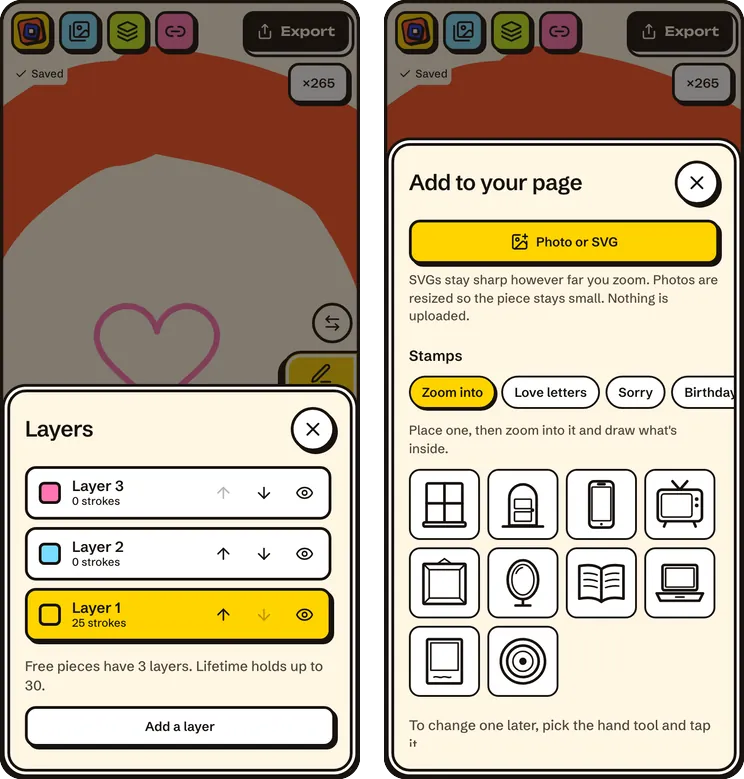
Las capas a la izquierda; los stickers y las imágenes a la derecha.
Capas. Toca el botón de capas de arriba. Cada capa se puede ocultar, mostrar o mover hacia arriba y hacia abajo. Una obra gratis tiene 3 capas, y con Vitalicio llegas a 30. Las capas te ayudan cuando quieres rehacer una parte sin tocar el resto.
Fotos y SVG. La última herramienta de la derecha abre Añadir a tu página. Toca Foto o SVG para traer un archivo PNG, JPEG, WebP, HEIC o SVG de menos de 40 MB (las fotos HEIC se abren en Safari). Un SVG se ve nítido por mucho que acerques. Una foto se reduce para que la obra pese poco. No se sube nada: la imagen se queda dentro de la obra, en tu dispositivo.
Stickers. En el mismo panel hay 40 stickers listos para usar, en seis grupos: Para hacer zoom, Cartas de amor, Perdón, Cumpleaños, Corazones y flechas, y Globos y marcos. El grupo Para hacer zoom está pensado justo para este tipo de obra: una ventana, una puerta, un teléfono, una tele, un espejo, un libro abierto, un portal. Coloca uno, acércate y dibuja lo que hay dentro. Para cambiar un sticker o una foto después, elige la herramienta Mover y tócalo.
4. Graba tu zoom
Cuando la obra esté lista, toca Exportar. La pantalla de exportación tiene cuatro pasos: Grabar, Revisar, Estilo y Exportar.
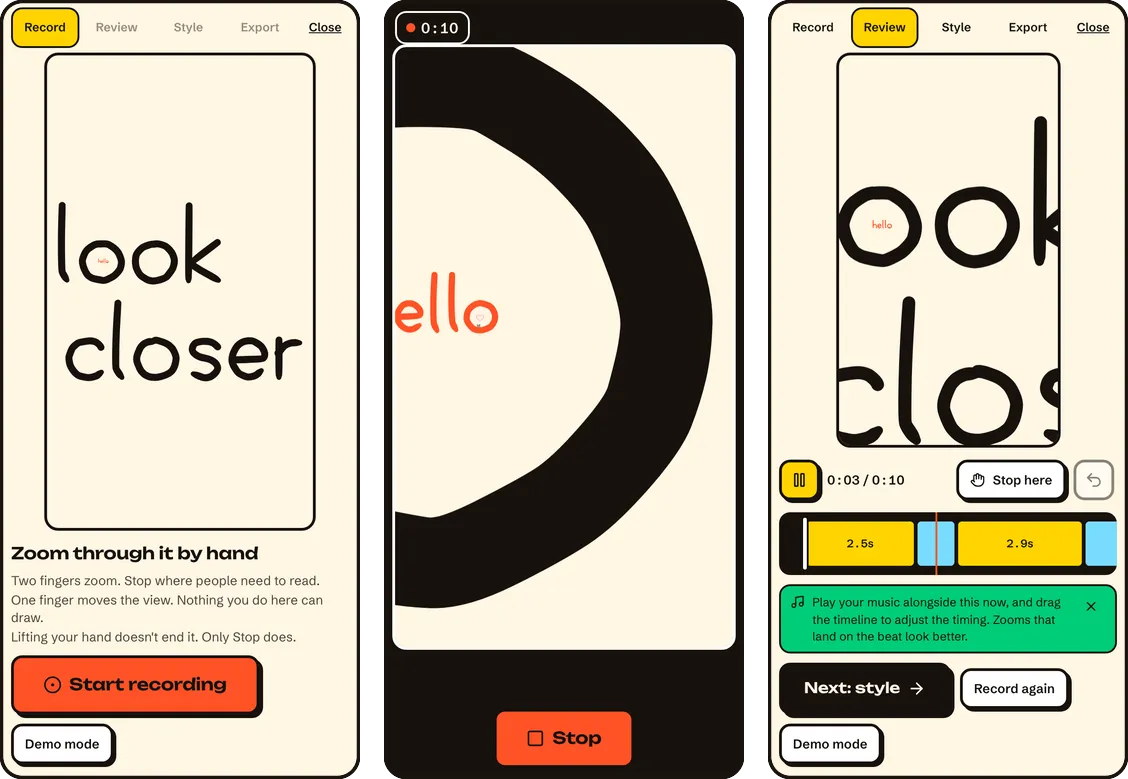
Grabar, la grabación en curso y la línea de tiempo en Revisar.
Toca Empezar a grabar. Tras el 3-2-1, recorre tu obra con el zoom tal como quieres que la vean: dos dedos hacen zoom y uno mueve la vista. Aquí nada de lo que hagas dibuja sobre la obra. En escritorio, pellizca en el trackpad o gira la rueda para hacer zoom y arrastra para moverte, o mantén Z para acercar y X para alejar.
Ve más despacio y detente donde haya que leer. Esas pausas son las que hacen que el video funcione. Levantar los dedos no termina la grabación: solo Detener la termina. Una toma puede durar hasta 3 minutos.
Si prefieres enseñar la obra en vivo, Modo demo reproduce tu toma a pantalla completa con el logo y el nombre del sitio, lista para grabar la pantalla.
5. Ajusta las pausas en la línea de tiempo
Revisar reproduce tu toma sobre una línea de tiempo. Los bloques amarillos son pausas, donde la vista se queda quieta. Los azules son los zooms que hay entre ellas.
- Toca una pausa para hacerla Más corta o Más larga, o arrastra su borde para cambiar la duración.
- Toca un zoom para cambiar su Velocidad.
- Toca Pausa aquí mientras se reproduce para añadir una pausa nueva en ese momento.
- En una pausa, Repetir desde aquí vuelve a grabar desde ese punto y conserva todo lo anterior.
- También puedes eliminar el bloque seleccionado. Recorta el inicio y el final, o toca Grabar de nuevo para empezar desde cero.
Si ninguna pausa dura al menos 8 décimas de segundo, la app te avisa, porque una pausa tan corta cuesta leerla. También es el momento de poner la música con la que vas a publicar y arrastrar los bloques para que los zooms coincidan con el ritmo. Los videos exportados no tienen sonido, así que la música la añades en TikTok, Reels o tu editor de video.
6. Elige el formato y exporta
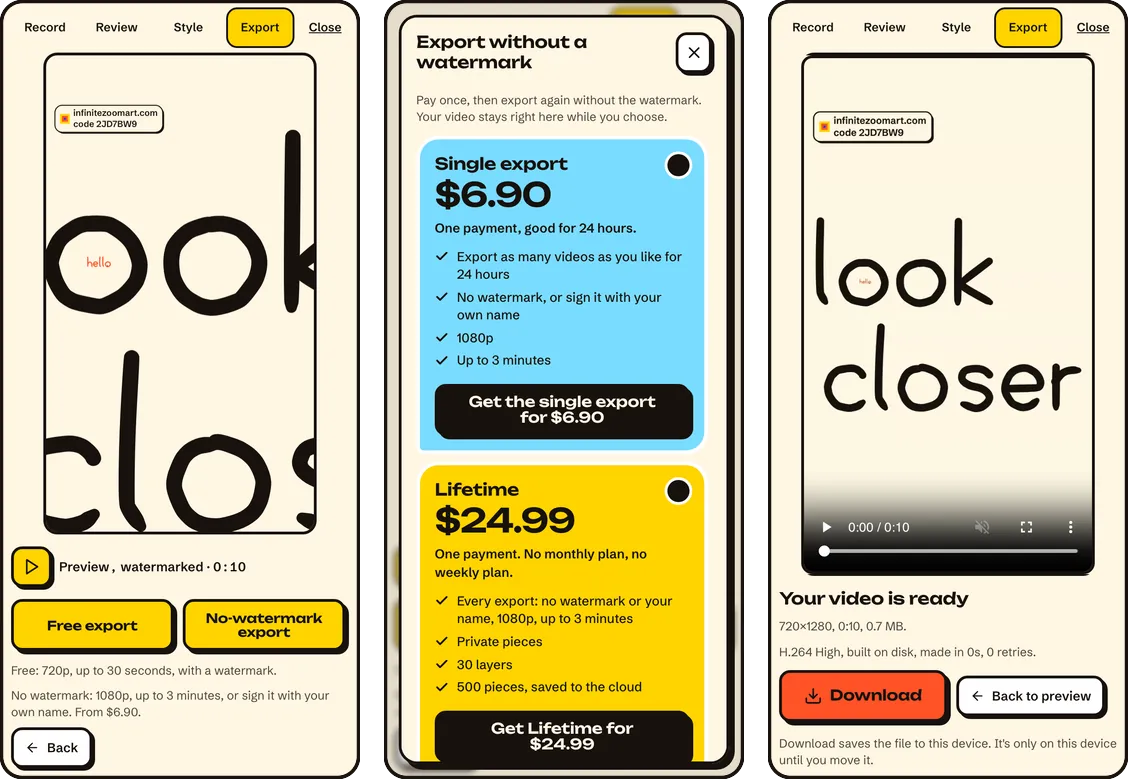
Los dos botones de exportación, el panel de pago y un video gratis terminado.
En Estilo, elige Vertical 9:16 para TikTok, Reels y Shorts, o Cuadrado 1:1. El cuadrado muestra el centro de lo que grabaste, con el mismo zoom. Luego mira la vista previa, que enseña exactamente lo que vas a obtener.
Después de la vista previa hay dos botones:
- Exportar gratis: 720p, hasta 30 segundos, con una pequeña marca de agua con la dirección del sitio. Si el video es más largo, puedes exportar gratis sus primeros 30 segundos o elegir una exportación de pago. Tu toma completa se queda guardada de todos modos.
- Exportar sin marca de agua: 1080p, hasta 3 minutos, sin marca de agua o con tu nombre en su lugar. Abre un panel con dos opciones:
- Exportación única, $6.90 USD: exporta todos los videos que quieras durante 24 horas.
- Vitalicio, $24.99 USD, en un solo pago: todas tus exportaciones tienen esa configuración para siempre, además de obras privadas, 30 capas y 500 obras guardadas en la nube.
No hay planes mensuales ni semanales. Pagas sin crear una cuenta, y el dispositivo con el que pagaste se desbloquea al momento. En Precios tienes la comparación completa.
El video se crea en tu dispositivo, así que deja la página abierta hasta que termine. Es normal que el teléfono se caliente un poco. Después, en el teléfono, toca Guardar o compartir para abrir el menú de compartir (elige Guardar video para tenerlo en Fotos), o toca Descargar para guardar el archivo. El video es un archivo MP4. Algunos navegadores no pueden crear video fotograma a fotograma; en ese caso la app lo graba en vivo en un modo de compatibilidad, te lo indica y puede generar un archivo WebM, que TikTok e Instagram pueden rechazar. Con una versión reciente de Safari o Chrome eso no pasa.
7. Comparte un enlace o un código
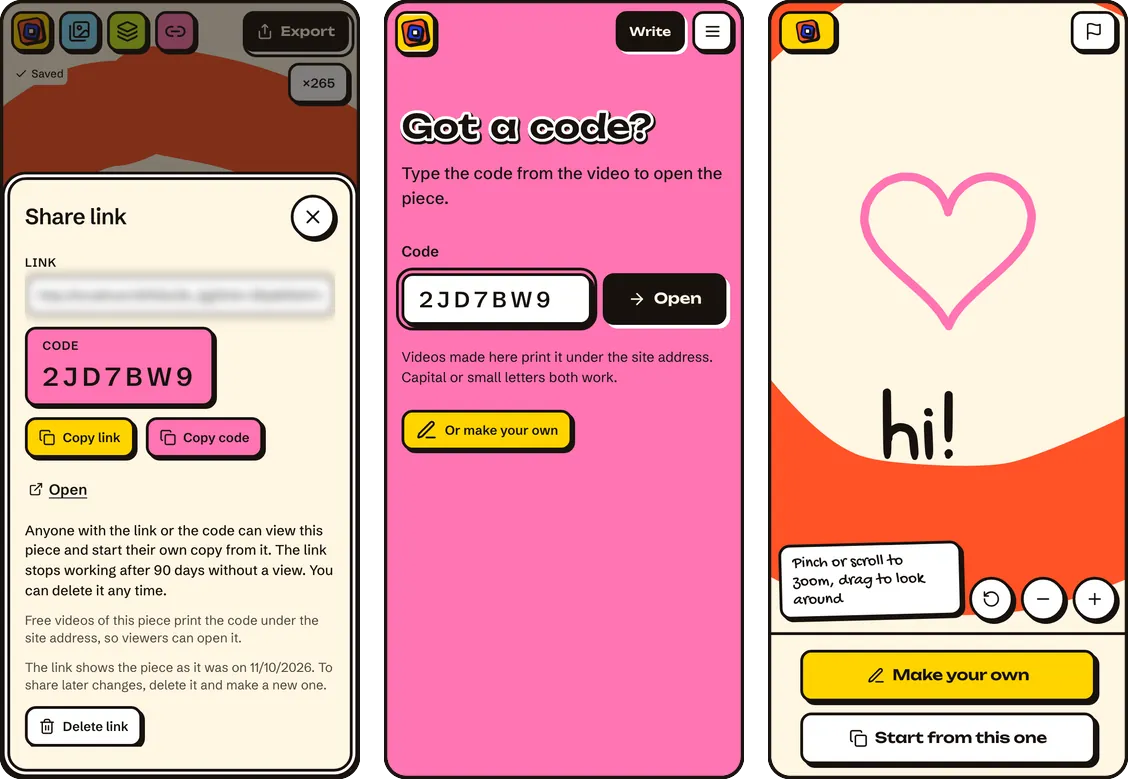
Crea un enlace, escribe su código en /code y la obra se abre. Aquí el enlace está difuminado.
Un video muestra tu zoom. Un enlace para compartir deja que cada quien haga zoom por su cuenta. En el editor, toca el botón del enlace de arriba y luego Crear enlace. Obtienes dos cosas:
- Un enlace que puedes pegar donde quieras. Abre la obra en una página web que reproduce el zoom y después deja que quien la ve pellizque, gire la rueda o use los botones + y − para recorrerla.
- Un código de 7 letras y números. Los videos gratis de una obra que tiene enlace muestran su código debajo de la dirección del sitio, para que quien vea el video pueda escribirlo.
Para abrir la obra de alguien con su código, entra en infinitezoomart.com/code y escríbelo. Da igual si usas mayúsculas o minúsculas, y los códigos nunca usan 0, O, 1, I ni L, así que no hay nada que confundir.
Antes de compartir, conviene saber cómo funcionan los enlaces:
- Cualquiera con el enlace o el código puede ver la obra. Los enlaces no son públicos ni aparecen en los buscadores, pero tampoco son secretos una vez que publicas el código.
- Quien la ve puede tocar Empezar desde esta para copiar tu obra a su dispositivo y cambiarla. Con Vitalicio puedes hacer privado un enlace, y ese botón desaparece. Aun así, quien pueda ver una obra puede guardar lo que ve.
- Un enlace muestra la obra tal como estaba cuando lo creaste. Para compartir cambios posteriores, elimínalo y crea uno nuevo.
- Un enlace deja de funcionar tras 90 días sin visitas. Puedes eliminarlo cuando quieras.
- Cada obra tiene un solo enlace a la vez. Sin Vitalicio puedes tener 2 enlaces en uso a la vez, y una obra compartida puede ocupar hasta 10 MB.
- Quien vea una obra puede reportarla desde su página. Revisamos todos los reportes.
Guarda una copia de seguridad
Tus obras se guardan en tu navegador mientras trabajas. Un navegador puede borrar los datos guardados, por ejemplo cuando se queda sin espacio, así que descarga una copia de seguridad de vez en cuando. Toca el botón de obras de arriba: cada obra tiene un botón de descarga, e Importar copia vuelve a traer un archivo como una obra nueva. La app te lo recuerda pasado un tiempo.
Ideas para tu primer zoom infinito
- Una nota que empieza con "mira de cerca" y se vuelve más personal con cada zoom.
- Una disculpa escondida en el fondo de un "perdón" escrito con letras grandes.
- Una felicitación de cumpleaños dentro de la vela de un sticker de pastel.
- Apuntes de clase que empiezan con la idea principal y bajan con el zoom hasta los detalles.
¿Te animas? Abre el editor y escribe tu primera línea.